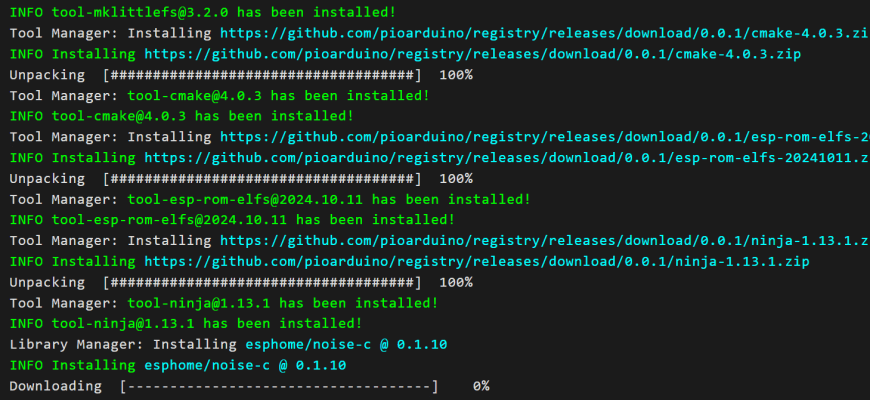
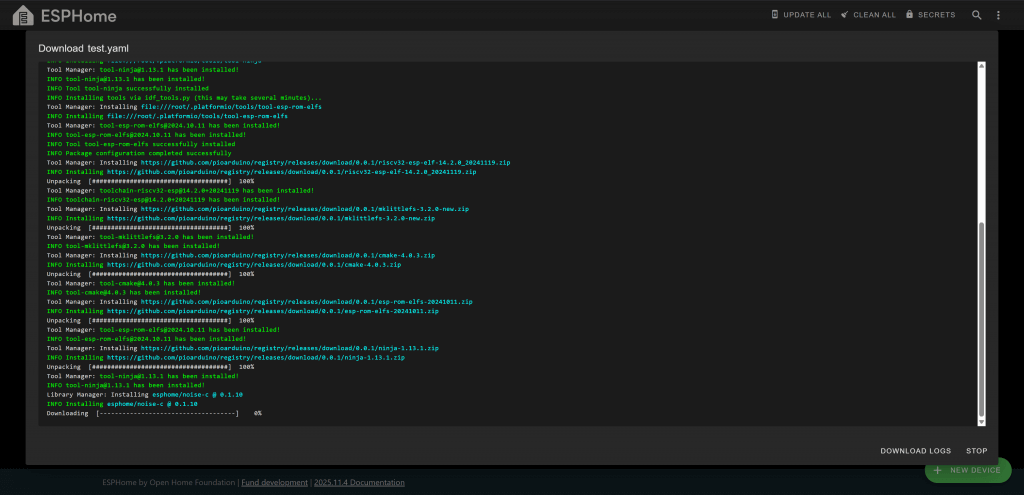
Если при попытке установки вашего проекта на контроллер зависает панель управления ESPHome (она же ESPHome Device Builder или ESPHome dashboard) на скачивании или установке библиотек или других компонентов, то поздравляю с новой реальностью. Либо нас заблокировали оттуда, либо их заблокировали отсюда, либо всё вместе.
Выход есть и он состоит из трёх букв, которые нельзя рекламировать. Причём нужно сделать так, чтобы доступ в западный интернет был именно у вашего устройства с установленным ESPHome, либо у роутера, через который устройство выходит в интернет.
Альтернативой может быть установка ESPHome CLI (версия для работы через командную строку) на компьютер с Windows. Такое решение предлагают сами разработчики Open Home Foundation на своём сайте, но они рассказывают как должно быть, когда всё работает, а не по той причине, по которой вы читаете эти строки.
Установка Python
Скачайте Python с официального сайта. Необходима версия не ниже 3.11. Версию 3.14 и выше ставить не рекомендуется.
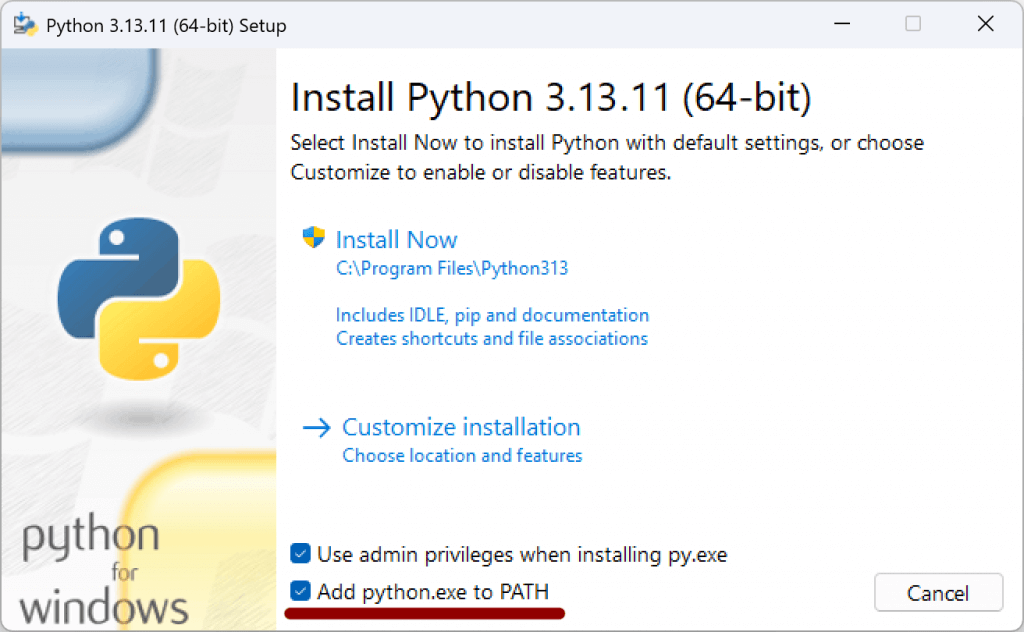
Убедитесь, что вы отметили пункт «Add pyton.exe to PATH»
Нажмите на Install Now и пройдите весь процесс установки:
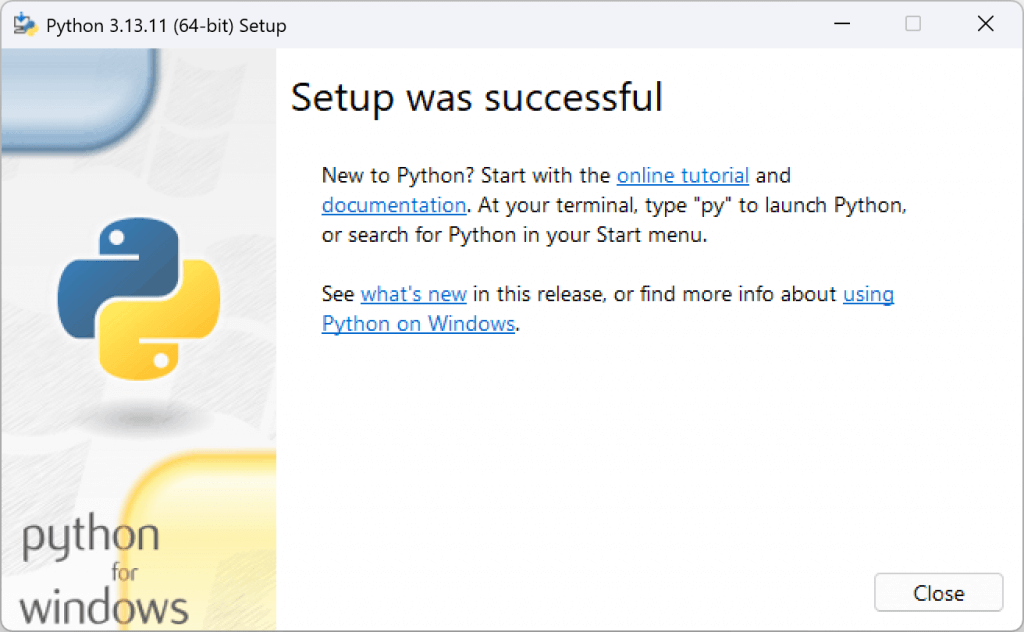
После чего выйдите из системы и войдите снова или перезагрузите компьютер. Как вам удобнее.
Откройте меню «Пуск», введите в строке поиска cmd и нажмите Enter. Можно правой кнопкой нажать на «Пуск», вызвать контекстное меню и выбрать Терминал.
В открывшемся окне терминала проверьте, установлен ли Python. Для этого введите команду:
python --version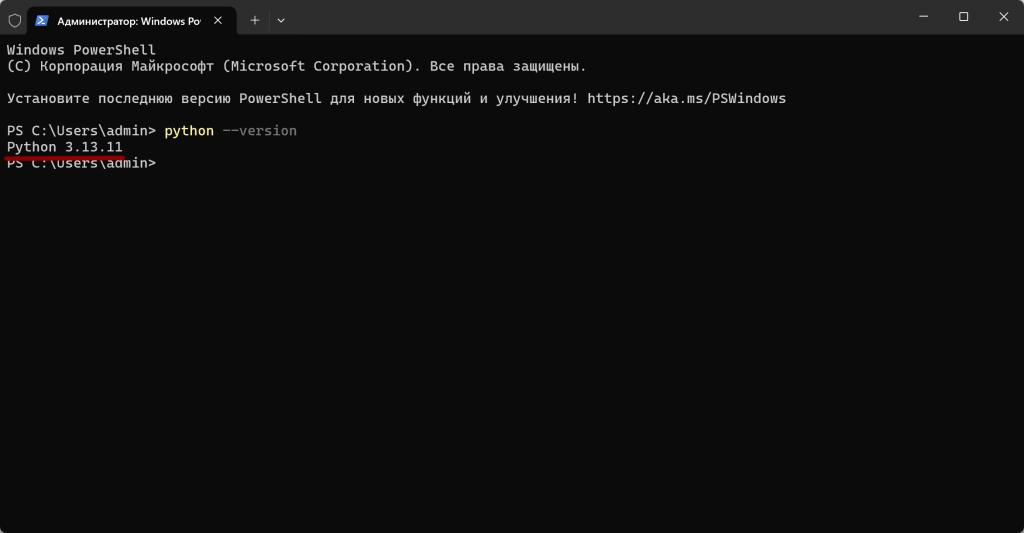
Ответом должен быть номер версии. В моём случае — это 3.13.11.
Возможные проблемы
Если команда возвращает Python без указания версии:
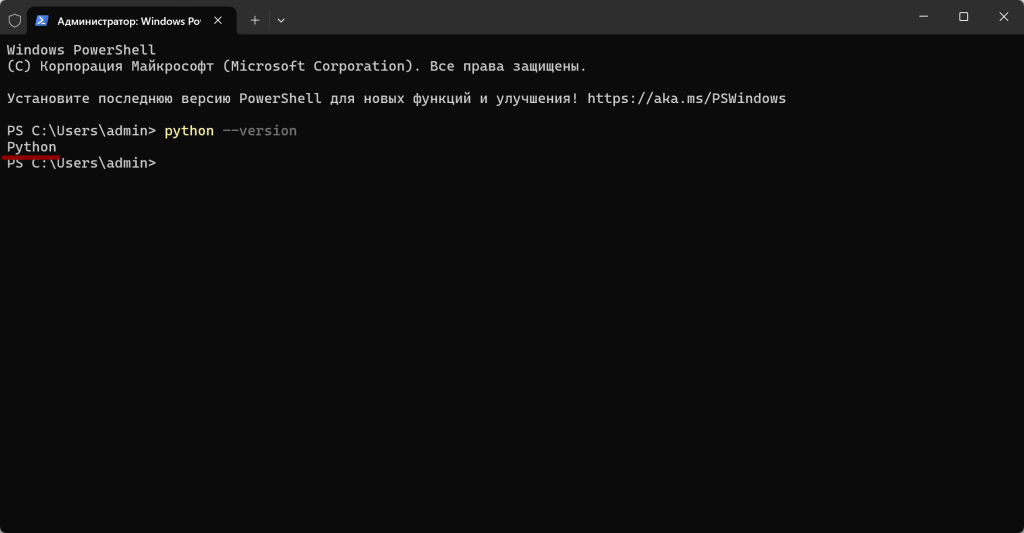
то некоторые советуют проверить версию с помощью другой команды:
py --version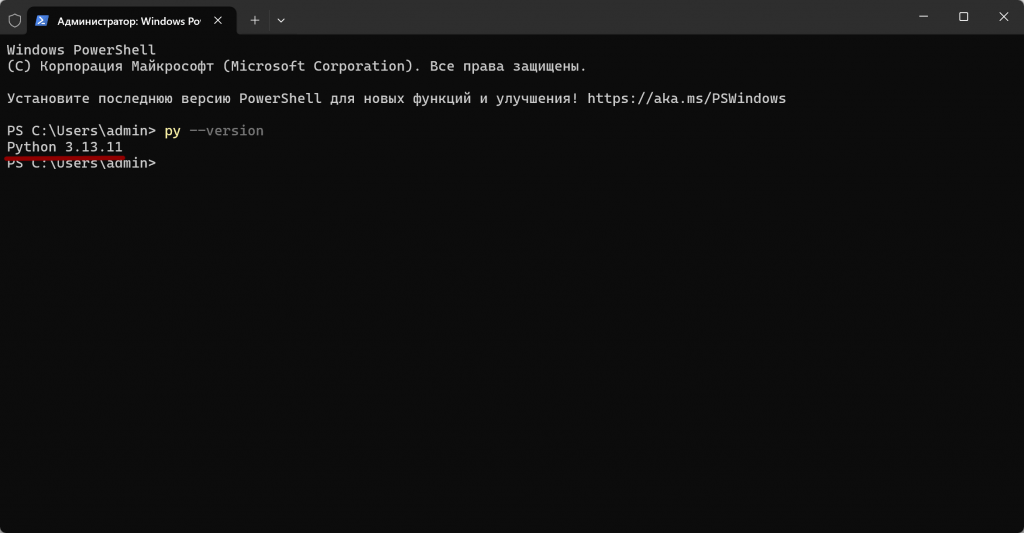
а потом бегать по форумам и спрашивать, почему всё равно ничего не работает, даже если ответом стал номер версии.
О разнице между python и py есть целая статья в документации по использованию Python в Windows. В дебри лезть не буду и предлагаю просто удалить все установленные на компьютере версии Python и воспользоваться магазином приложений Microsoft Store. Откройте его и введите в строку поиска python:
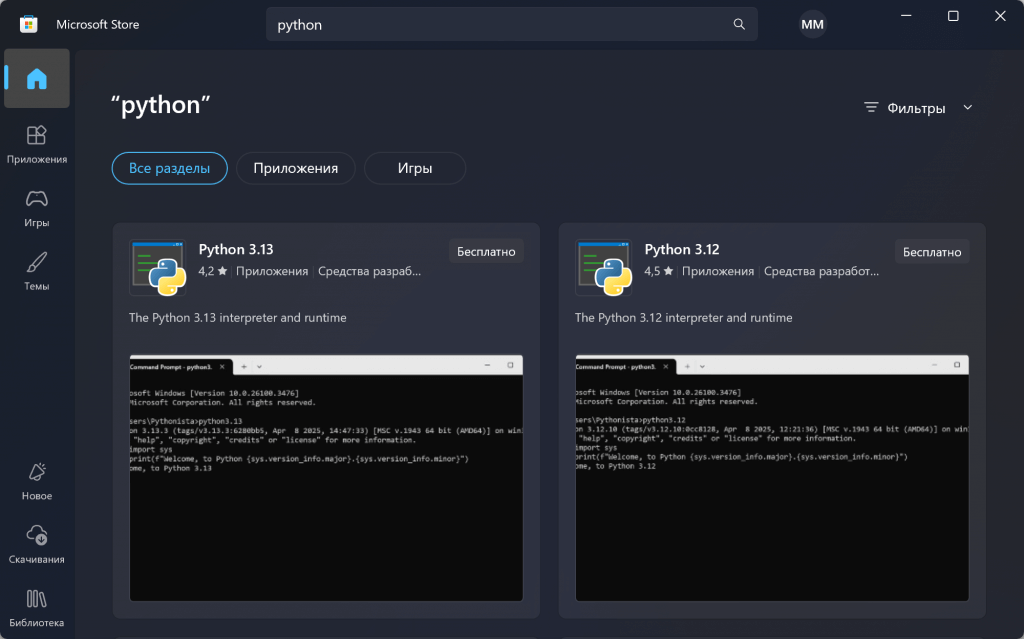
Устанавливайте версию 3.13, которая должна работать как ей положено:
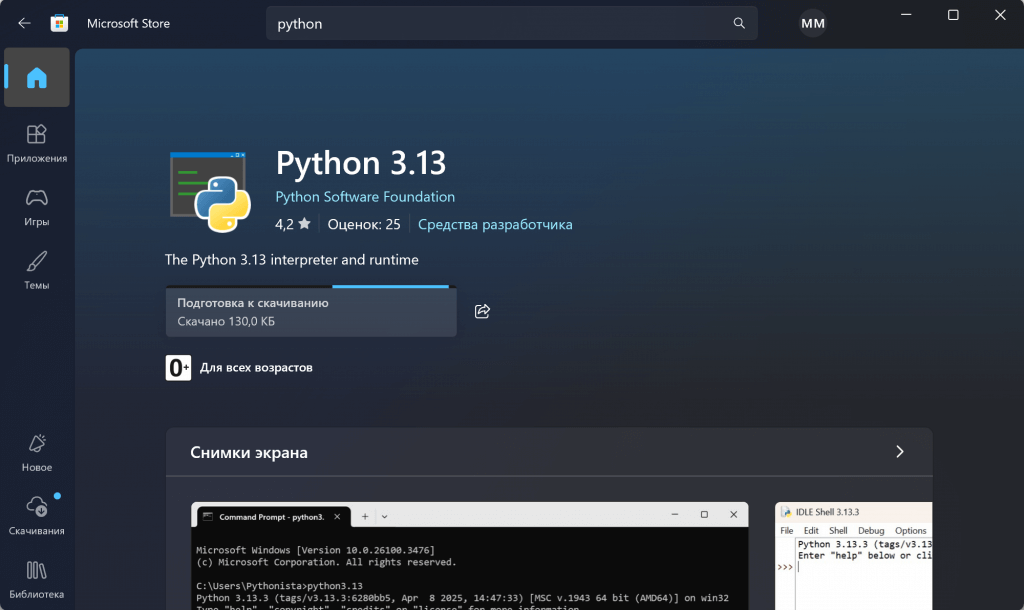
По крайней мере с ней у меня никогда проблем не возникало.
После установки и перезагрузки компьютера (хотя должно работать и без неё), снова проверяем версию в Терминале.
Установка дополнительных пакетов
На следующем шаге установите пакет Wheel командой:
pip3 install wheel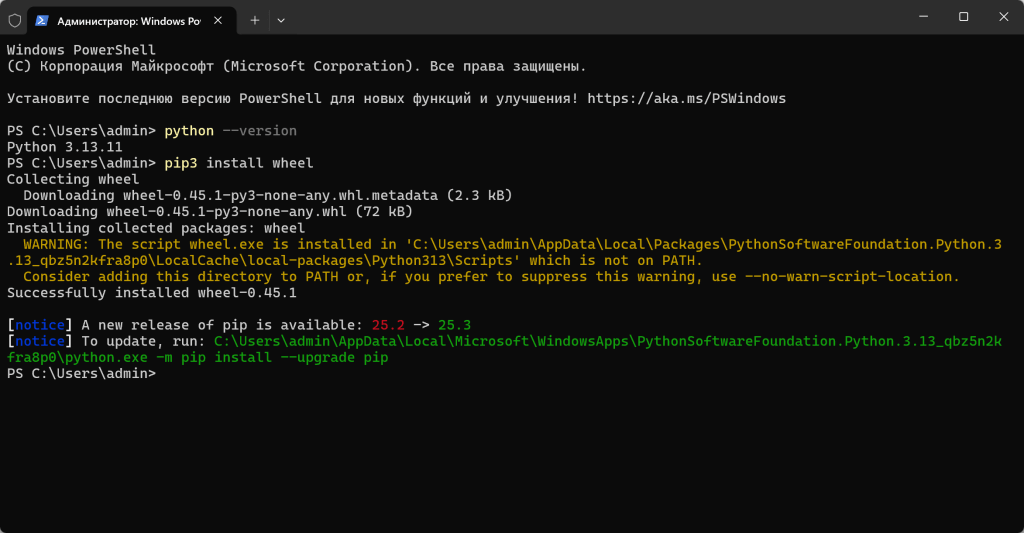
После установки может появиться сообщение, что скрипт wheel.exe установлен по такому-то пути, который не прописан в «PATH»:
WARNING: The script wheel. exe is installed in ‘C:\Users…\Scripts’ which is not on PATH.
Consider adding this directory to PATH or, if you prefer to suppress this warning, use — no-warn-script-location.
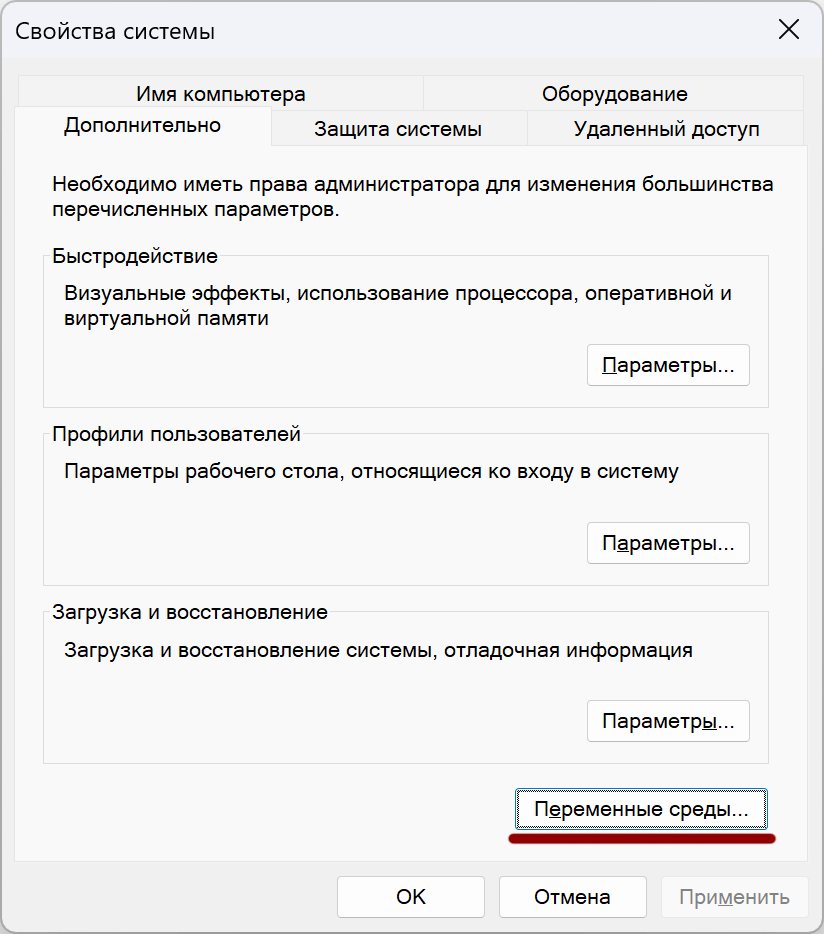
Чтобы это исправить, откройте меню «Пуск», введите в строке поиска SystemPropertiesAdvanced и нажмите Enter. Откроется окно «Свойства системы». Нажмите на кнопку «Переменные среды…»:
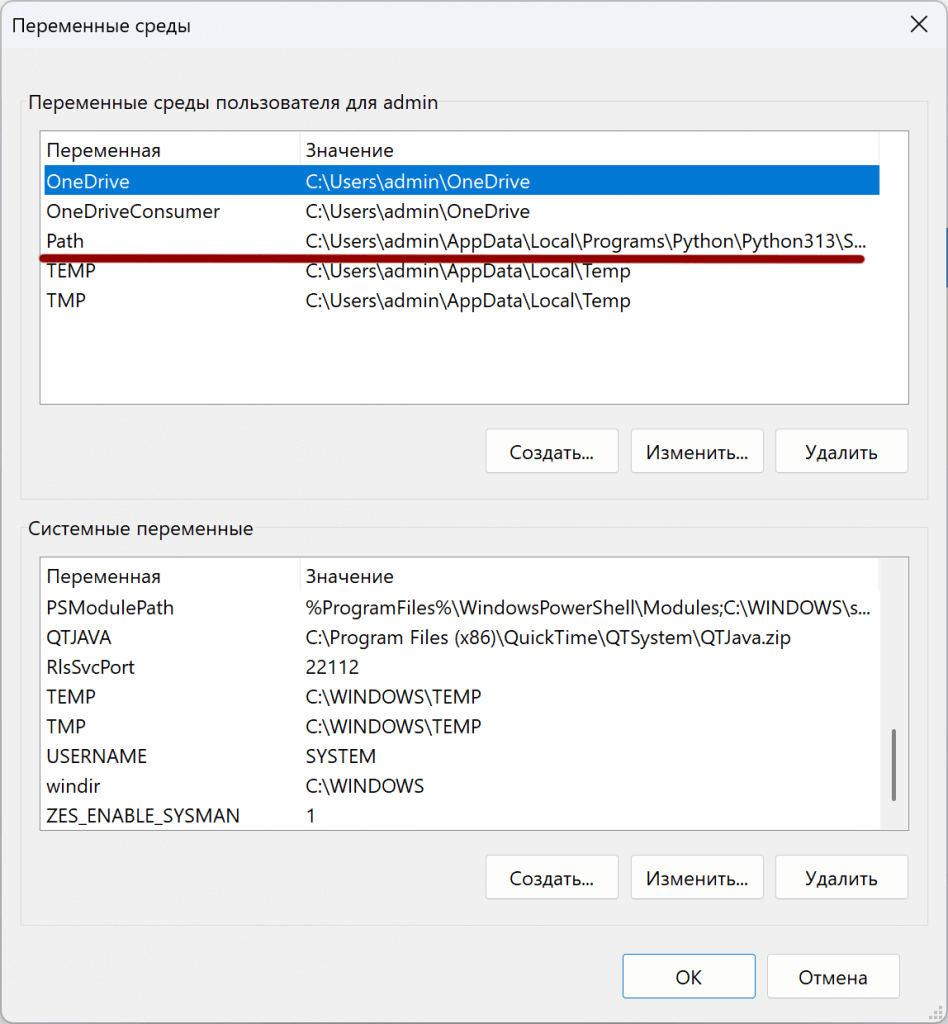
В новом окне найдите строку с переменной «Path» и дважды кликните по ней. Либо выделите её и нажмите на кнопку «Изменить…»:
Откроется новое окно «Изменить переменную среды», куда нам нужно будет записать наш путь к скриптам.
Перейдите в терминал, выделите путь без кавычек скопируйте его в буфер обмена:
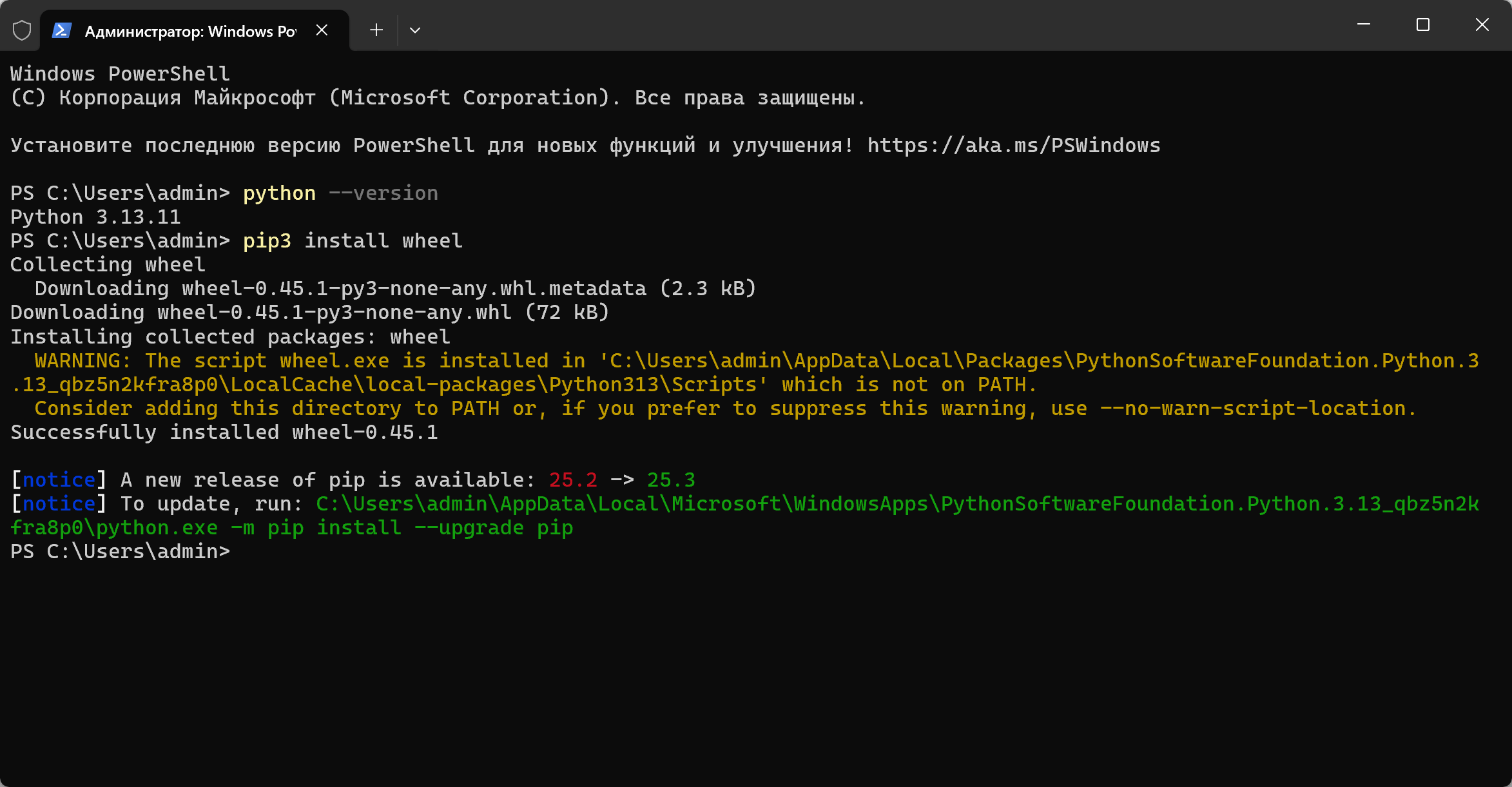
У вас этот путь будет точно другой, но конкретно в моём случае это C:\Users\admin\AppData\Local\Packages\PythonSoftwareFoundation.Python.3.13_qbz5n2kfra8p0\LocalCache\local-packages\Python313\Scripts.
Если имя пользователя содержит кириллицу, то рекомендую его заменить на %USERPROFILE%. Например:
вместо C:\Users\Имя_пользователя\AppData\…
должно быть %USERPROFILE%\AppData\…
Вернитесь в предыдущее окно «Изменить переменную среды», нажмите кнопку «Создать»:
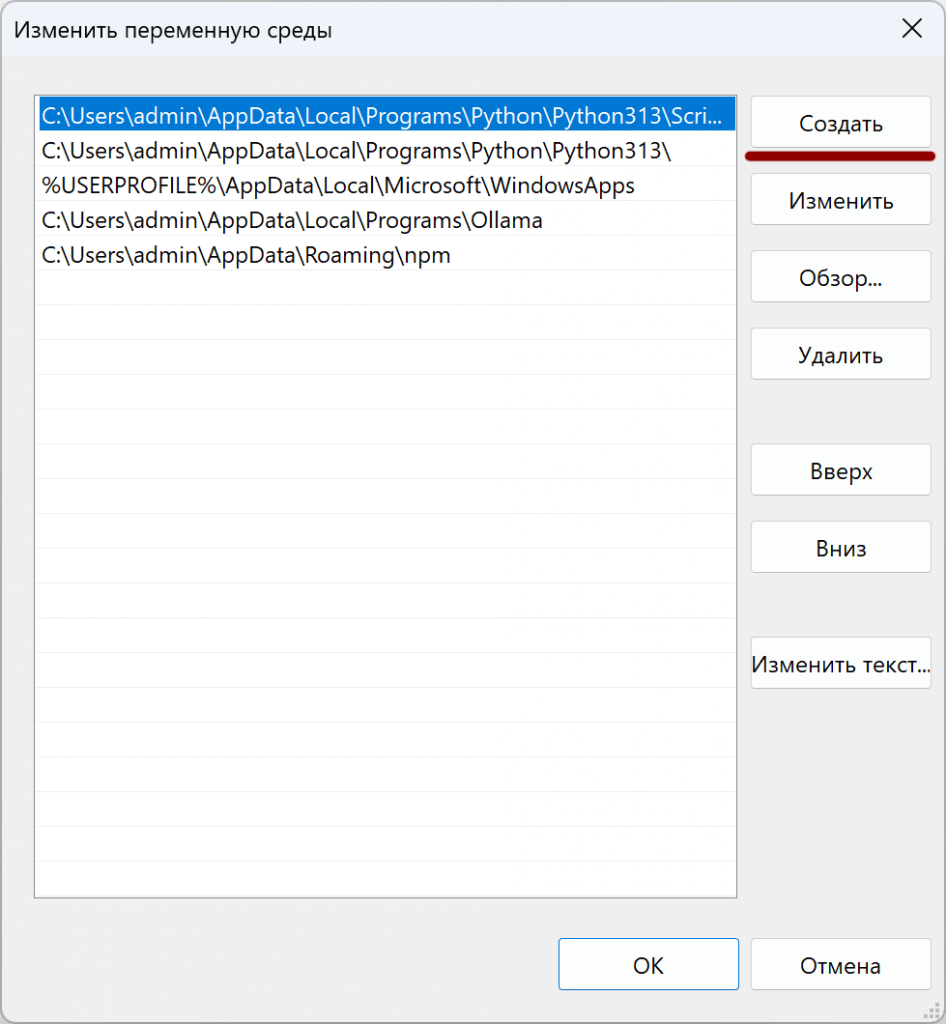
и вставьте из буфера ваш путь из терминала в конец списка:
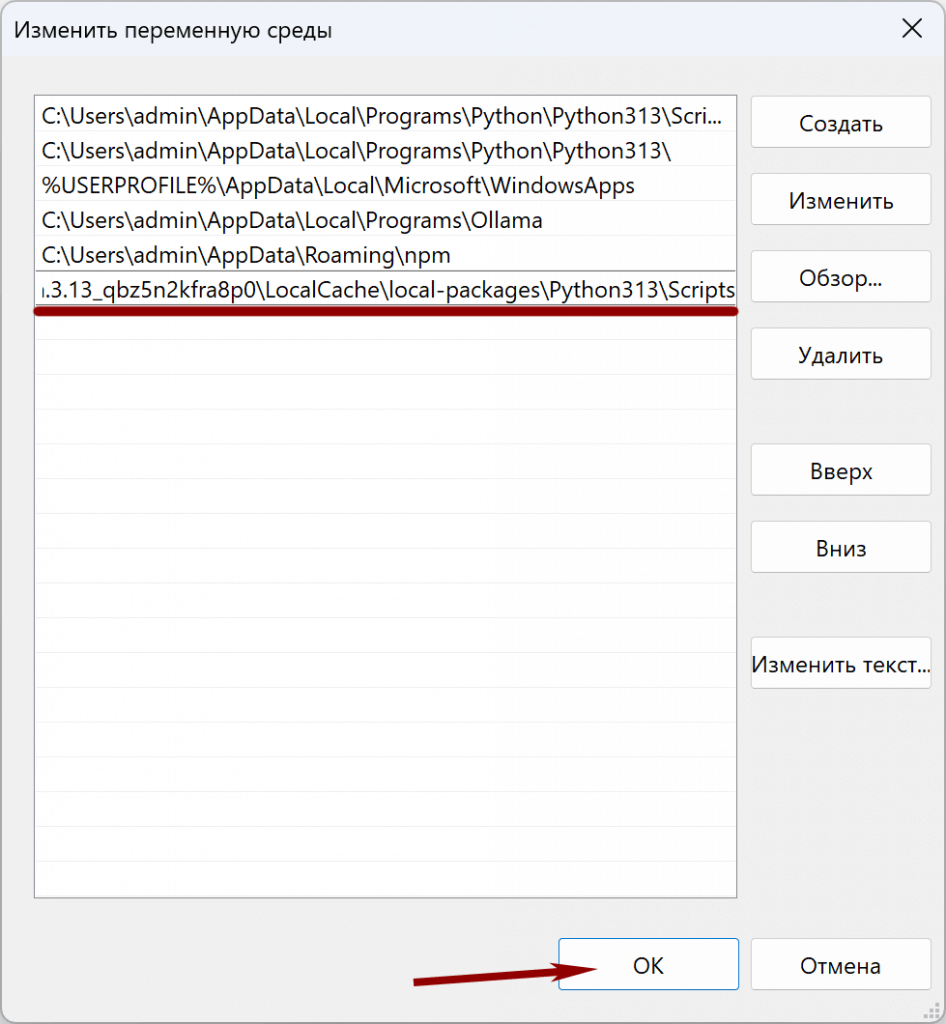
нажимайте на всех открытых ранее окнах «ОК» и возвращайтесь в окно терминала:
В самом конце нам предлагают обновить менеджер пакетов PIP до последней версии:
[notice] A new release of pip is available: 25.2 -> 25.3
[notice] To update, run: C:\Users\….\python.exe -m pip install —upgrade pip
Для обновления можно скопировать предложенную команду целиком (она в терминале выделена зеленым цветом), а можно обойтись короткой командой:
python -m pip install --upgrade pip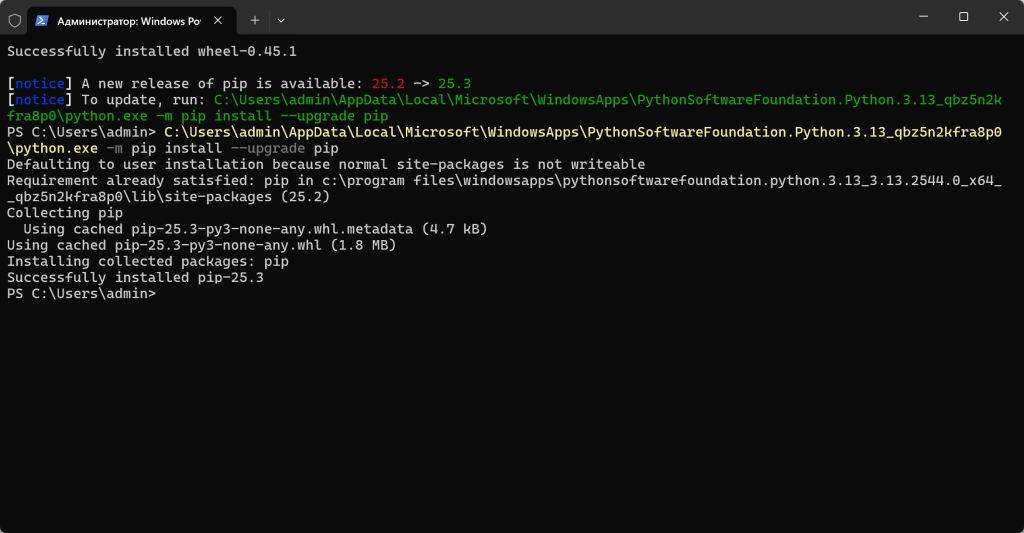
Затем устанавите саму ESPHome с помощью команды:
pip3 install esphome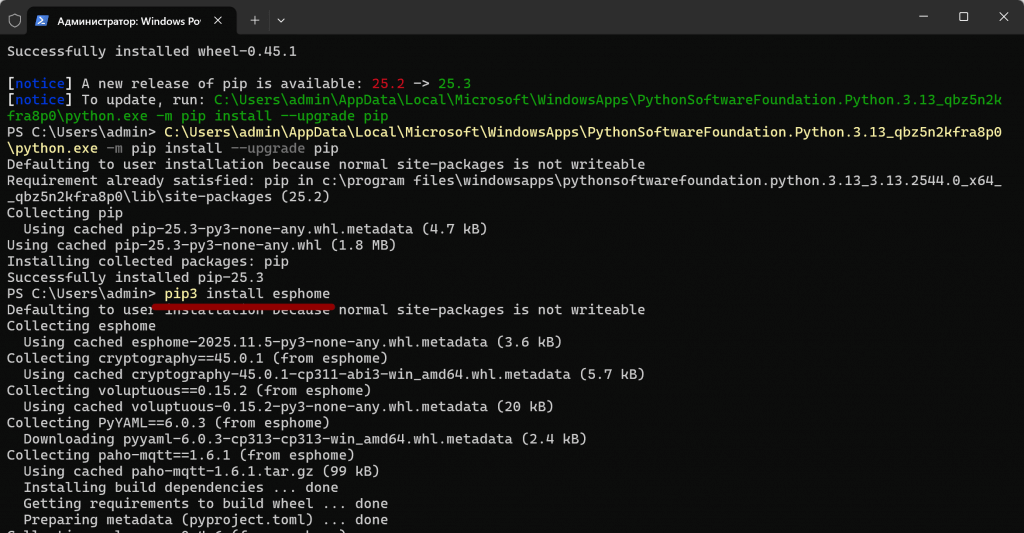
После успешной установки проверьте версию ESPHome с помощью команды:
esphome version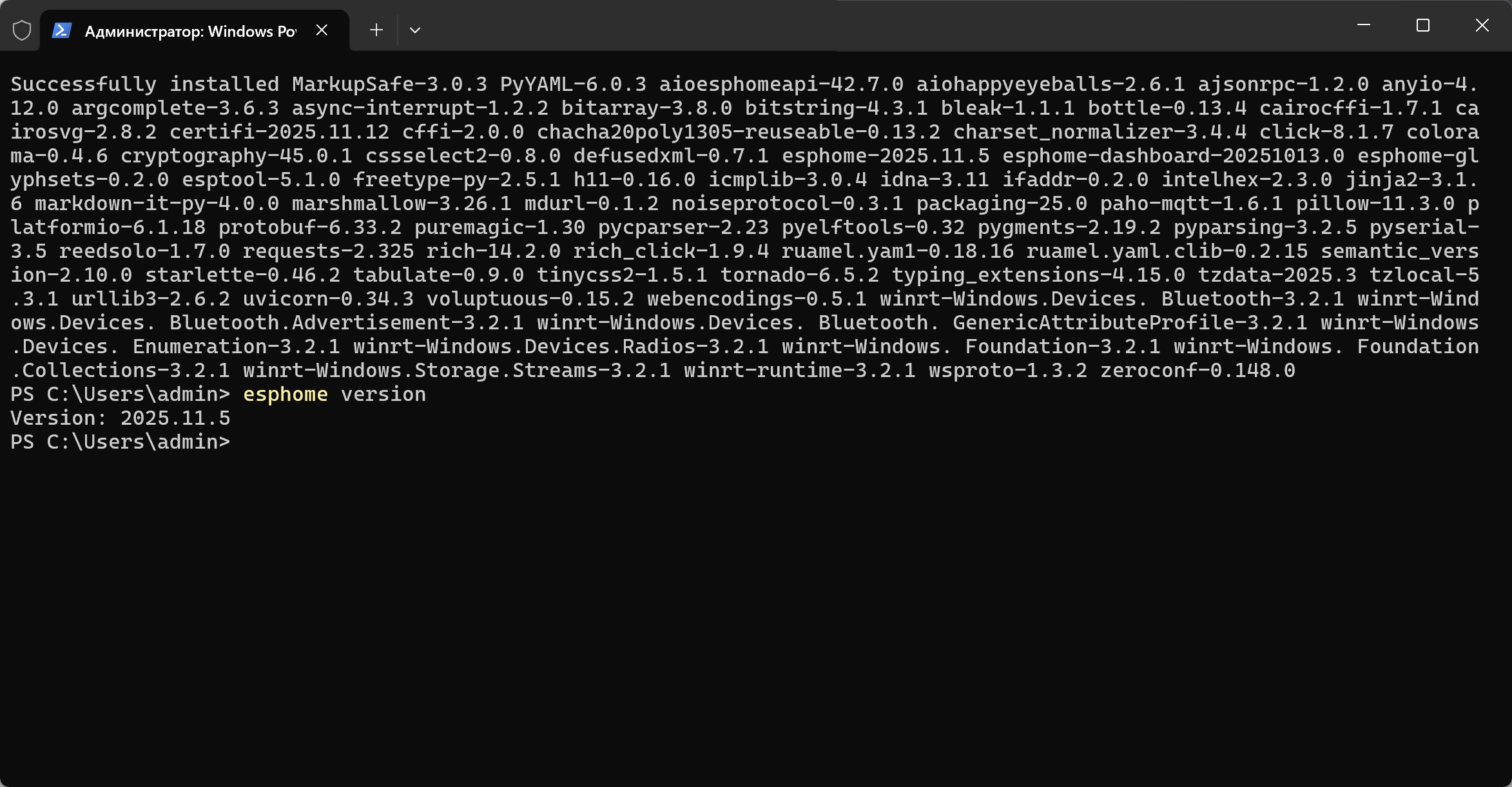
Если версия отобразилась, значит всё получилось. Почти.
Проверить наличие обновлений и обновить ESPHome CLI на новую версию, используйте команду:
pip3 install esphome --upgradeили:
pip3 install esphome -U
Разработчики ещё рекомендуют установить Git. Загрузите его с официального сайта. Подойдёт любая из ссылок, обозначенных стрелками:
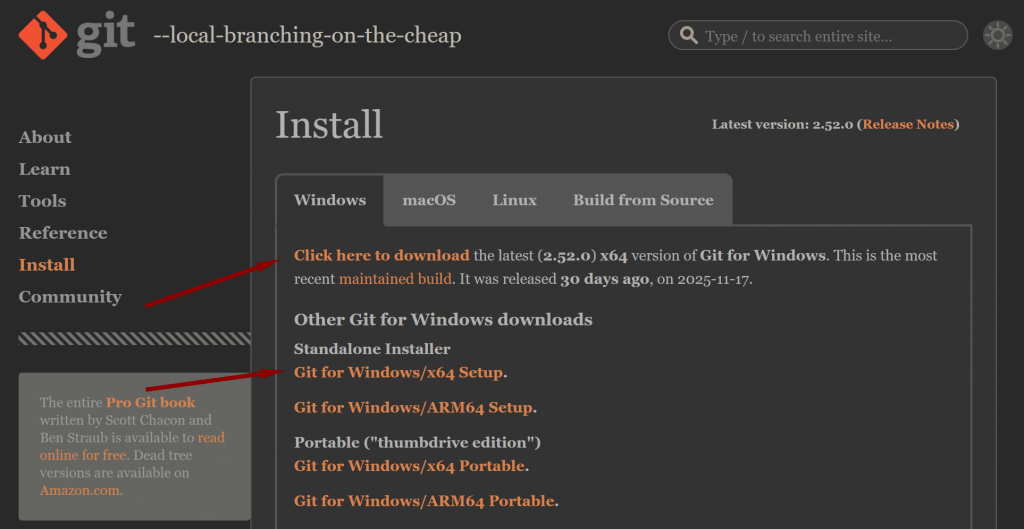
Установка проста и состоит из нескольких шагов: после кнопки «Install» везде нажимаем на «Next», пока не появится «Finish»:
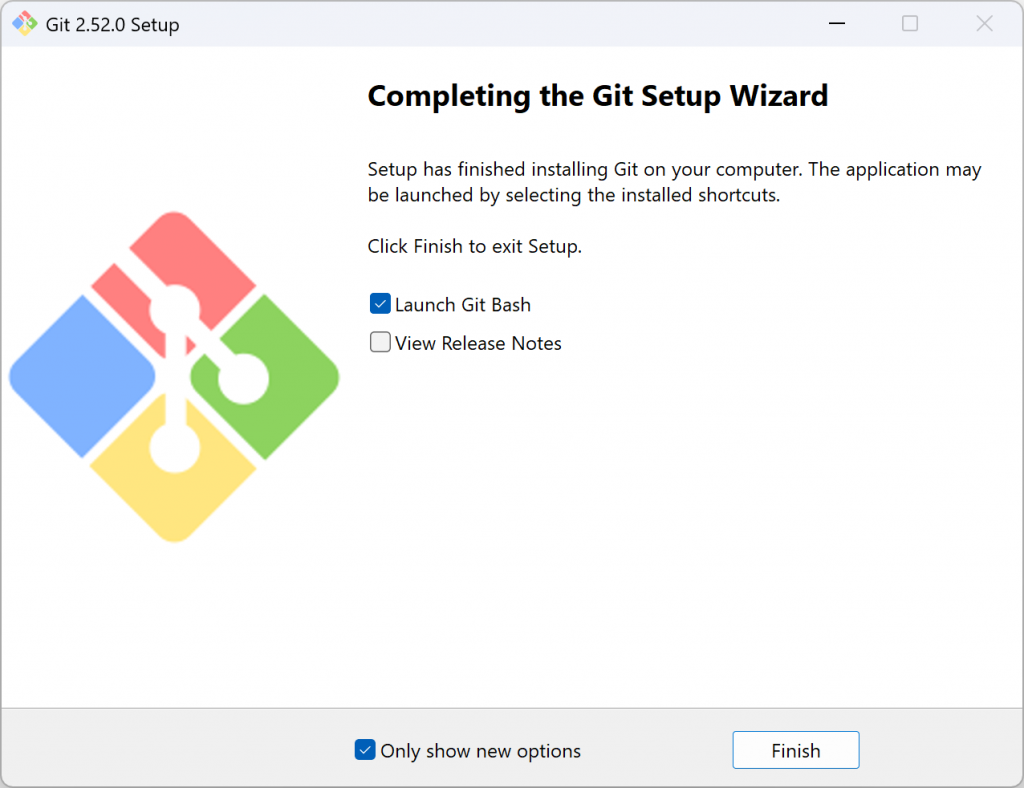
Теперь можно переходить к компиляции и прошивке ESP32-контроллера.
Подготовка к прошивке
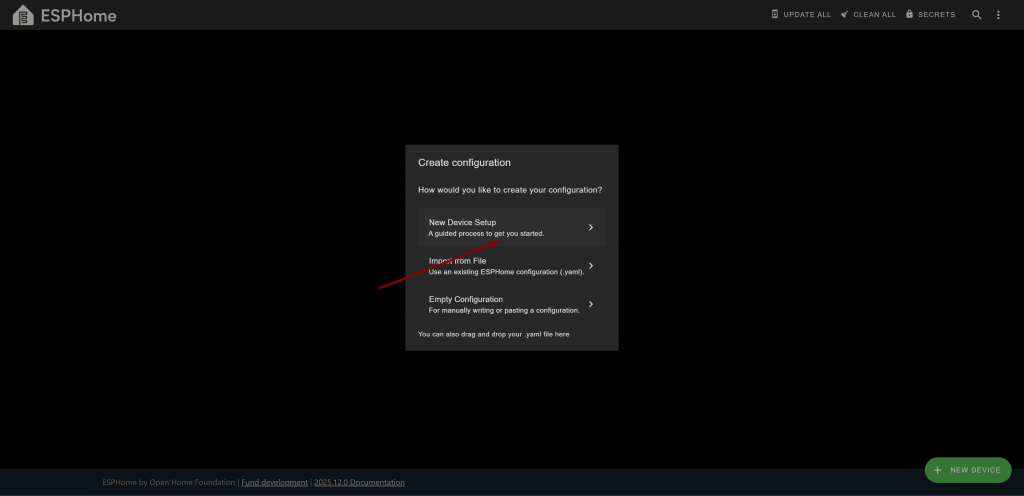
Для прошивки контроллера с помощью ESPHome CLI нужен файл конфигурации в формате YAML. Его можно скачать из панели управления ESPHome или составить самостоятельно. Первый способ проще. Откройте панель ESPHome, нажмите на кнопку «NEW DEVICE», а затем в появившемся окне выберите «CONTINUE»:
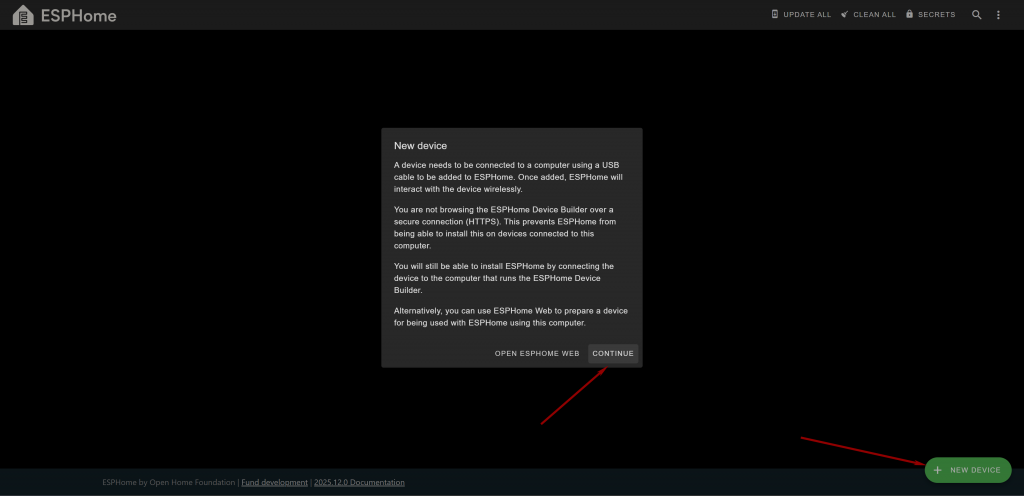
В новом окне выберите «New Device Setup»:
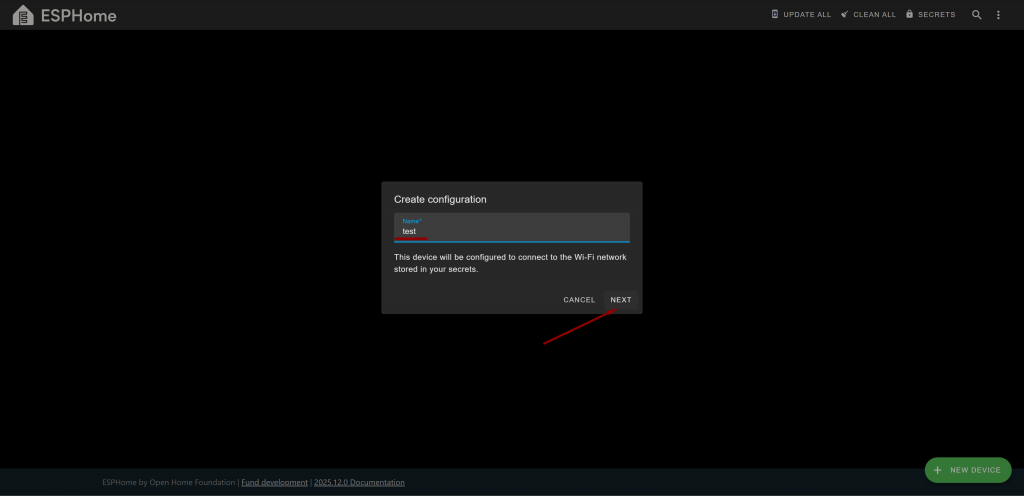
Придумайте название конфигурации и нажмите на «NEXT»:
Выберите тип микроконтроллера, для которого будет создан файл конфигурации:
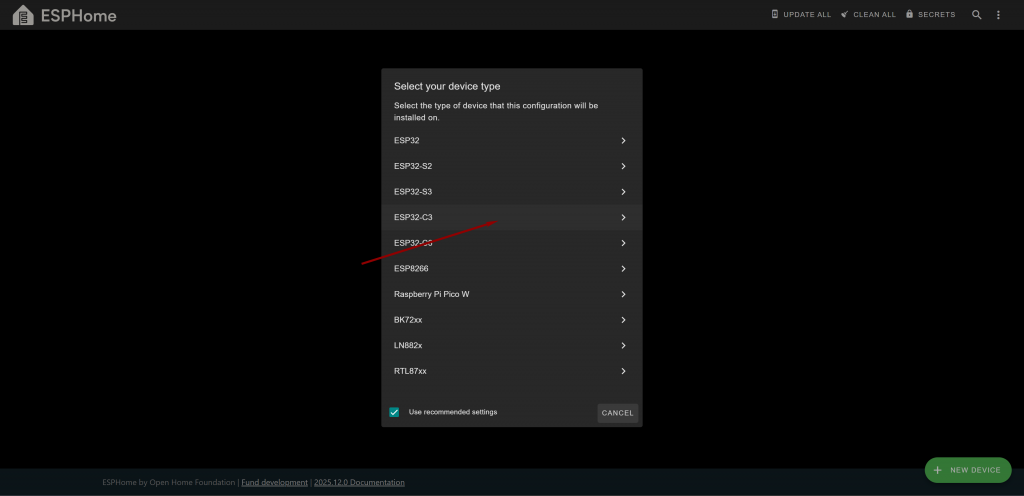
В моём случае это ESP32-C3 — наиболее доступный бюджетный вариант.
Конфигурация готова. Поскольку установка у нас не работает, нажмите «SKIP»:
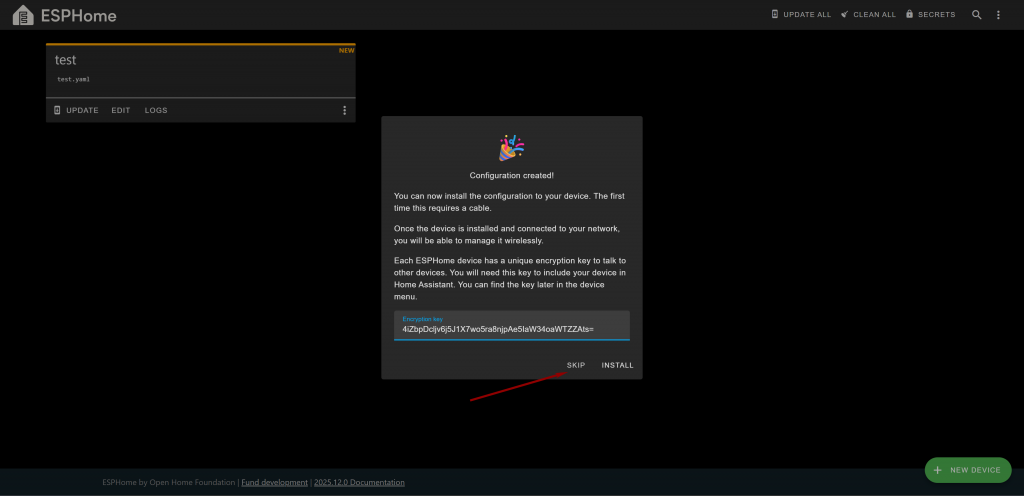
Encryption key сейчас никуда сохранять не нужно, он будет записан в файл конфигурации, и вы сможете просмотреть его в любое время там или через контекстное меню готовой конфигурации.
Нажмите на три точки и выберите в меню «Download YAML»:
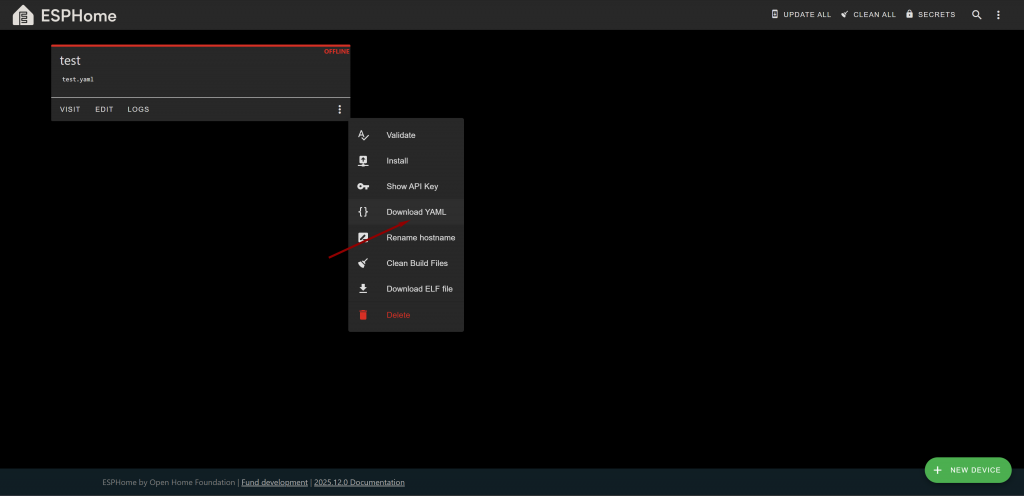
В итоге получается файл примерно такого содержания:
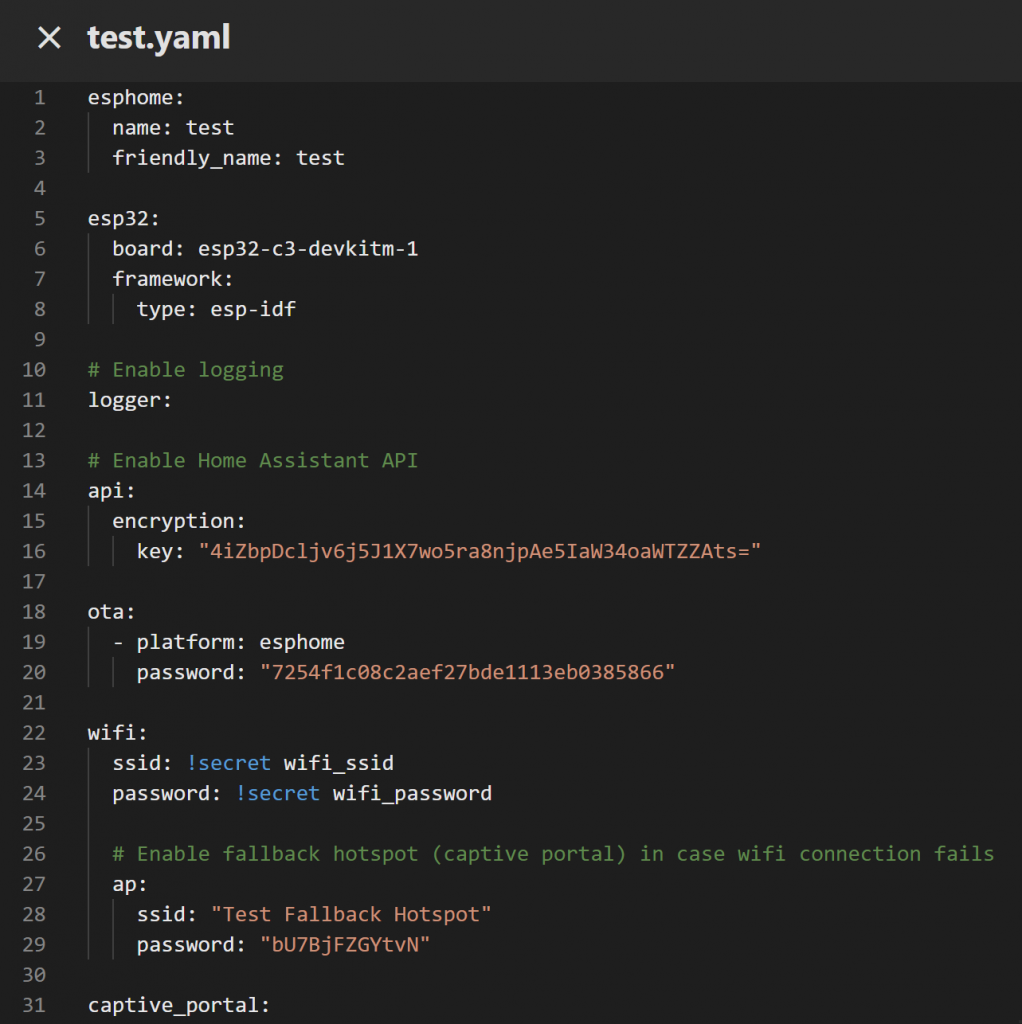
В нём найдите строку wifi, и измените !secret wifi_ssid и !secret wifi_password на название и пароль от вашей Wi-Fi сети. Они обязательно должны быть заключены в кавычки.
Значительно упрощает работу с устройством веб-сервер. Рекомендую всегда его использовать, если не критична автономность и достаточно памяти. Он помогает проверить работоспособность и напрямую обновить прошивку микроконтроллера по воздуху. Для этого в наш файл нужно добавить всего две строки:
web_server:
  port: 80
В результате получится что-то вроде этого:
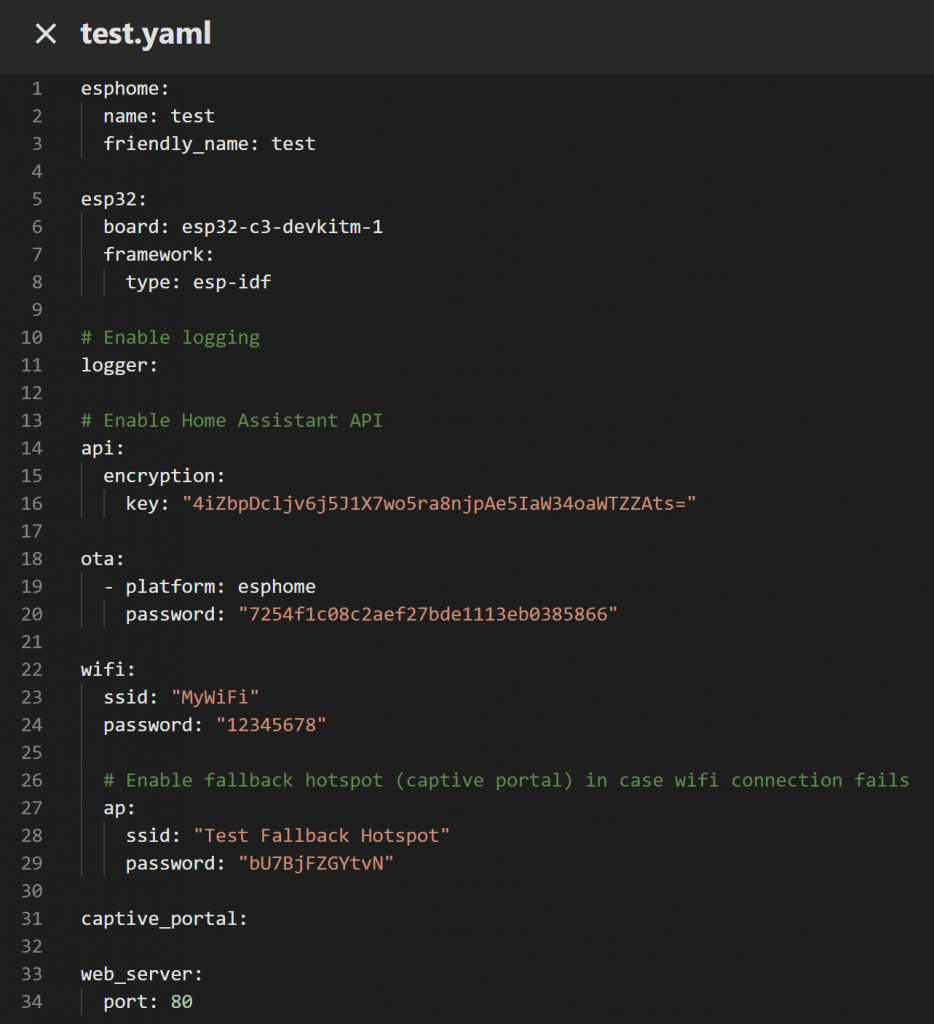
Файл с итоговым примером конфигурации
Создайте каталог (папку) с коротким названием и перенесите туда готовый файл. Чем проще и короче до неё будет путь, тем меньше вероятность ошибок.
В моём случае это будет каталог esp в корне диска c. Путь до неё соответственно будет c:\esp. В нём находится файл конфигурации с именем test.yaml.
Прошивка контроллера
Ввернитесь к терминалу и с помощью команды cd перейдите в созданный каталог. В моём примере команда будет выглядеть так:
cd c:\espТеперь подключите своё устройство к компьютеру через USB и введите следующую команду:
esphome run test.yaml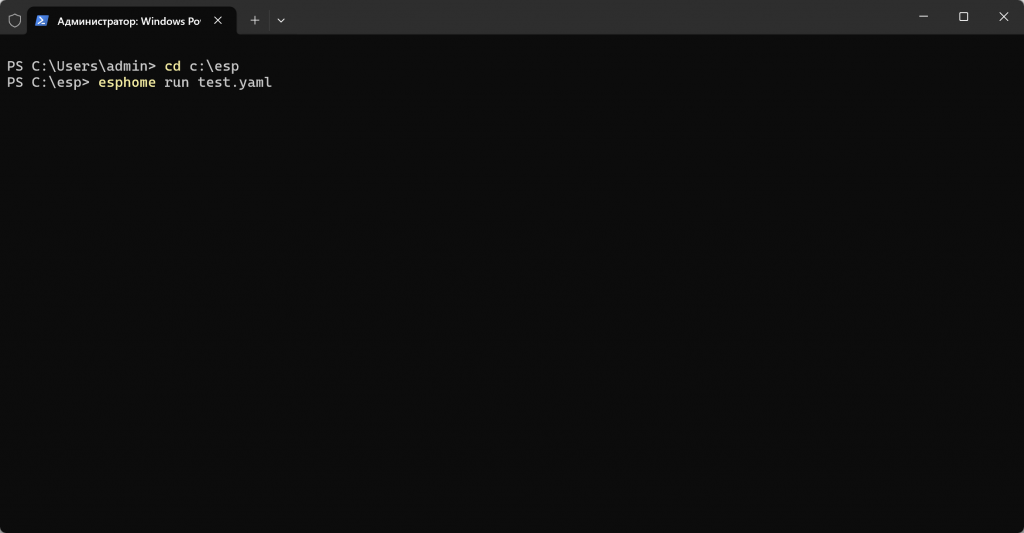
Вы увидите, как ESPHome проверит конфигурацию, а затем приступит к компиляции прошивки:
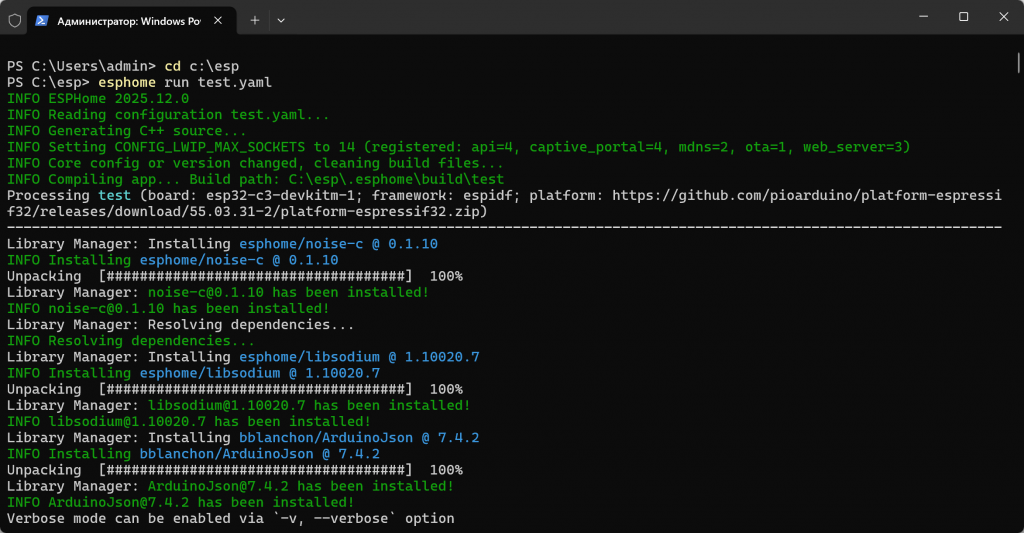
Первый раз весь процесс у меня занял приблизительно 1,5 минуты. По окончании ESPHome предложит выбрать порт для устройства:
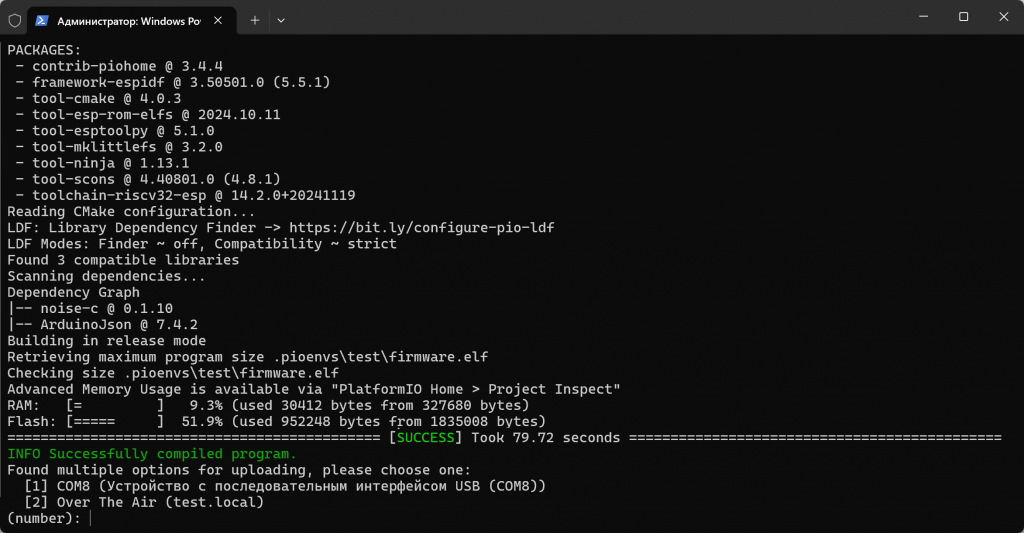
Выберите COM-порт, к которому подключён ваш ESP32-контроллер (в моём случае это COM8). После этого ESPHome выполнит прошивку устройства:
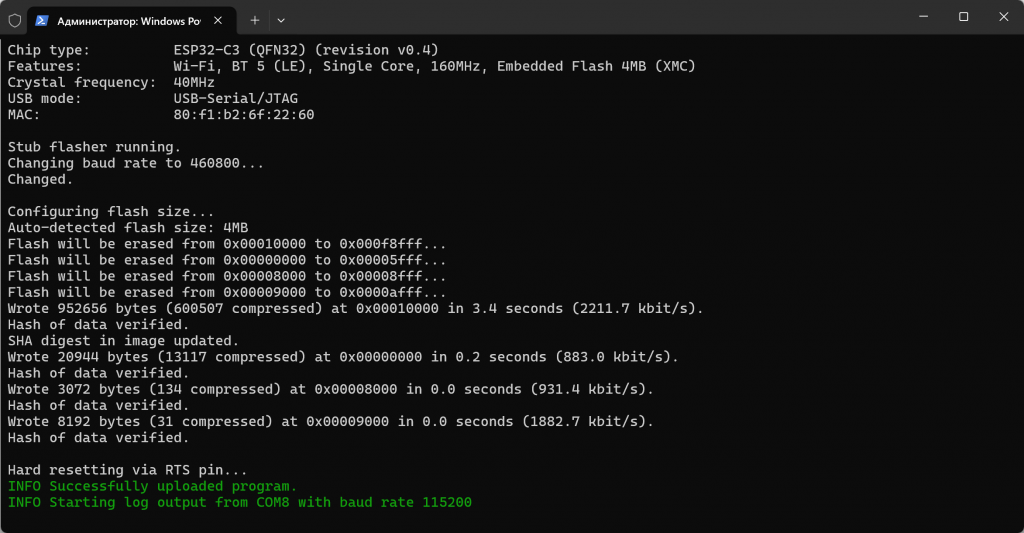
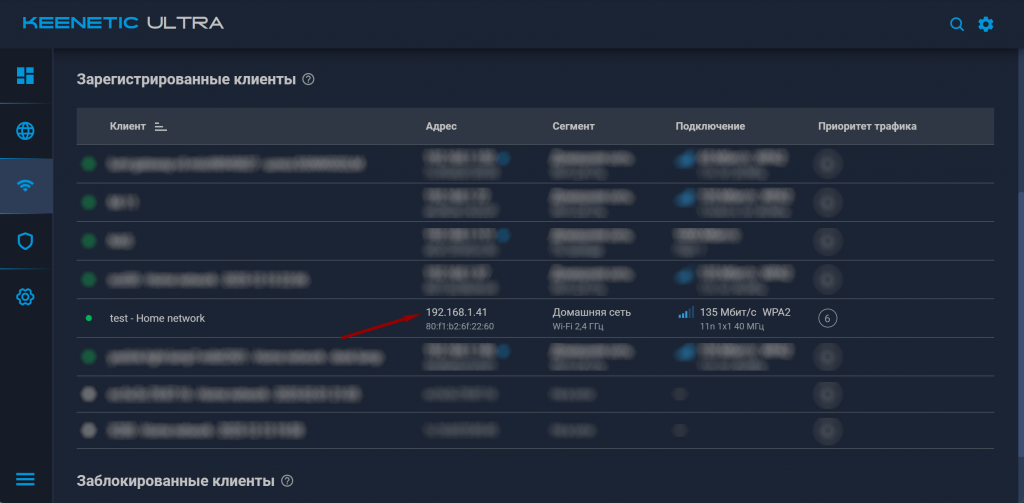
Отключите устройство от компьютера и подключите к другому источнику питания с кабелем USB-C, к зарядке для телефона, например. Если новое устройство в панели управления ESPHome осталось в режиме OFFLINE, это не страшно. Откройте панель управления вашего роутера и найдите раздел Wi-Fi. Там среди подключенных клиентов и вы обнаружите своё устройство:
OTA-обновление через веб-сервер
Если в конфигурацию был добавлен веб-сервер, то через некоторое время по адресу имя_устройства.local (в примере — это test.local) или по IP-адресу (мой роутер назначил устройству 192.168.1.41) появится страница устройства с данными от сенсоров, если они были подключены, и возможность обновить прошивку «по воздуху»:
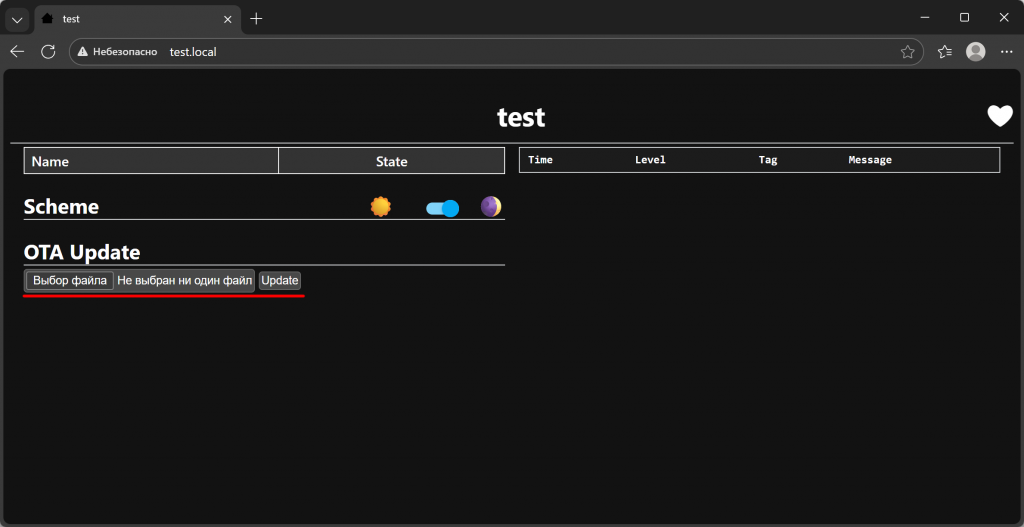
Для этого способа обновления прошивки потребуется файл firmware.ota.bin, который создается ESPHome при каждой компиляции прошивки и находится внутри каталога с вашим файлом конфигурации.
Для примера, предлагаю добавить для доступа к веб-серверу устройства HTTP-аутентификацию. Для этого в файле test.yaml измените параметры конфигурации веб-сервера следующим образом:
web_server:
  port: 80
  auth:
    username: "логин"
    password: "пароль"
Кавычки нужно оставить. YAML к ним чувствителен, как и к количеству пробелов.
Сохраните изменения в файле. В терминале вместо esphome run test.yaml выполните команду:
esphome compile test.yaml
После компиляции прошивки ESPHome покажет точный путь к месту расположения файла firmware.ota.bin:
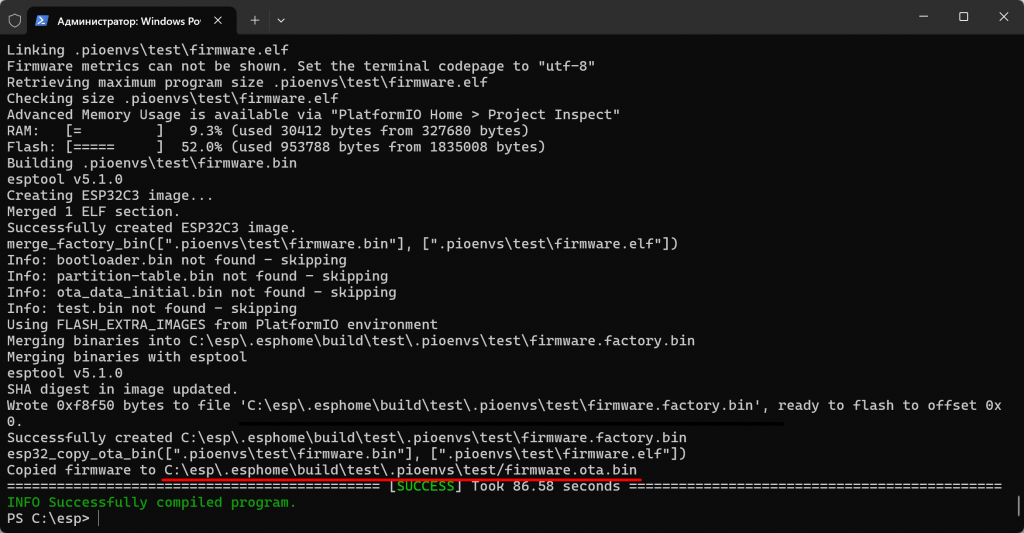
Кроме firmware.ota.bin в этом каталоге будут находиться файлы с похожими названиями firmware.bin и firmware.factory.bin.
firmware.ota.bin и firmware.bin внутри одинаковые и при прошивке через OTA можно выбирать любую из них.
Возвращайтесь на страницу устройства, выбирайте файл с обновлённой прошивкой и нажимайте «Update». Начнётся процесс обновления:
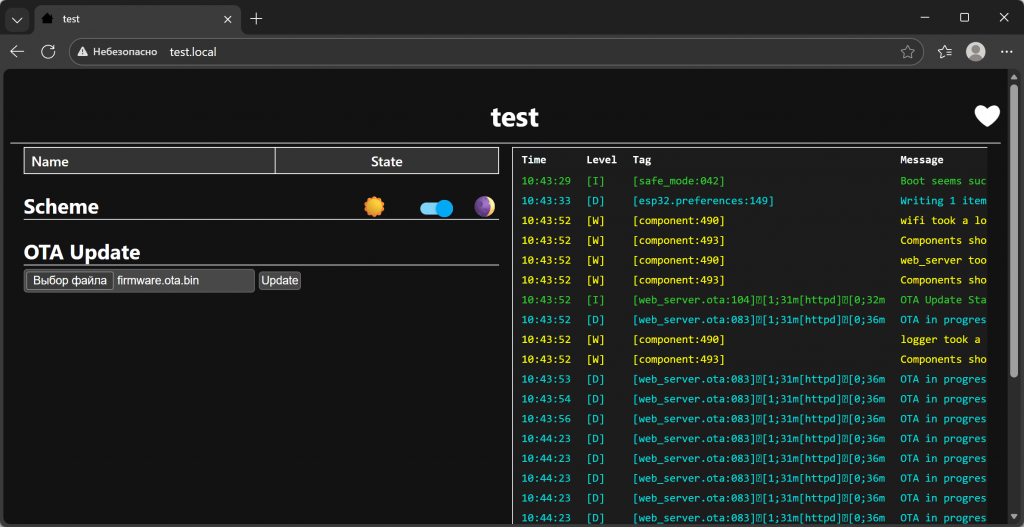
После успешного обновления откроется пустая страница с надписью «Update Successful!».
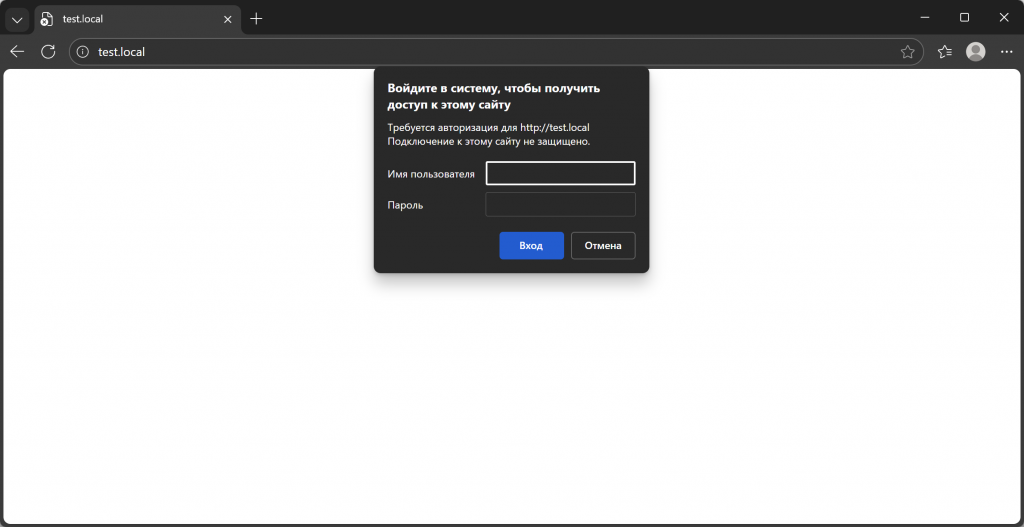
Теперь для доступа к test.local потребуется ввести логин и пароль: