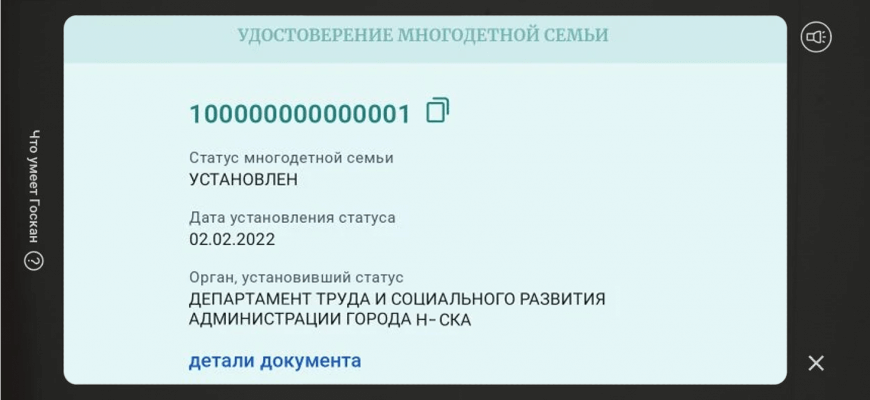
В последнее время на «Госуслугах» стали добавляться электронные аналоги бумажных удостоверений. В этом году у многодетных семей добавилось своё удостоверение. Если раньше кассиры музеев, театров, цирков, библиотек просто проверяли бумажные справки и выдавали льготные билеты, то теперь на них возложили обязанность проверять электронные удостоверения с помощью сканера «Госуслуг». Причем в подавляющем большинстве случаев это делается с помощью личного мобильного телефона. Что, в принципе, немного странно, потому что, с одной стороны, работодатель обязан обеспечить сотрудников инструментом для выполнения должностных обязанностей, а с другой – это же личные «Госуслуги», через которые можно оформить миллион кредитов, подарить квартиру и т.д. Готова ли условная Степанида Степановна, получающая МРОТ, оставлять такой служебный телефон на работе в сейфе, или должна будет забирать с собой? И что будет, если?.. Вопросов много, хотя решение есть, и оно простое – отдельное приложение «Госскан для организаций». В нём не будет доступа к личным разделам, но можно будет войти с помощью сканирования QR-кода используя личный телефон.
Но пока в недрах бюрократических и юридических кабинетов родили только «Делегированное сканирование», дающее право сотруднику от имени организации смотреть на чужие персональные данные. Специально для этого Минцифры России разработало и выпустило инструкции по делегированному сканированию электронных удостоверений многодетной семьи и справок участников СВО и членов их семей для всяких бюджетных (а ещё казенных и автономных) организаций. Для тех, кто там ничего не понял, читайте пошаговую инструкцию как сделать так, чтобы всё работало (картинки кликабельны!).
Сначала нужно найти компьютер с нужными программами для подписей и доступом к порталу «Госуслуги». На нем должны быть установлены Яндекс Браузер, КриптоПро CSP и расширение «Госплагин». Обычно такой компьютер стоит в бухгалтерии. Там же есть вся необходимая информация о сотрудниках, например номер СНИЛС.
У сотрудников должна быть возможность авторизоваться на «Госуслугах».
Надежнее всего все действия сразу проводить от имени Руководителя организации. Возможно при самом директоре и делать. Вызывать нужных сотрудников и подробно объяснять, что именно вы делаете и для чего.
Процесс состоит из 2 этапов: добавление сотрудника(-ов) в организацию и создание доверенности.
Добавление сотрудника
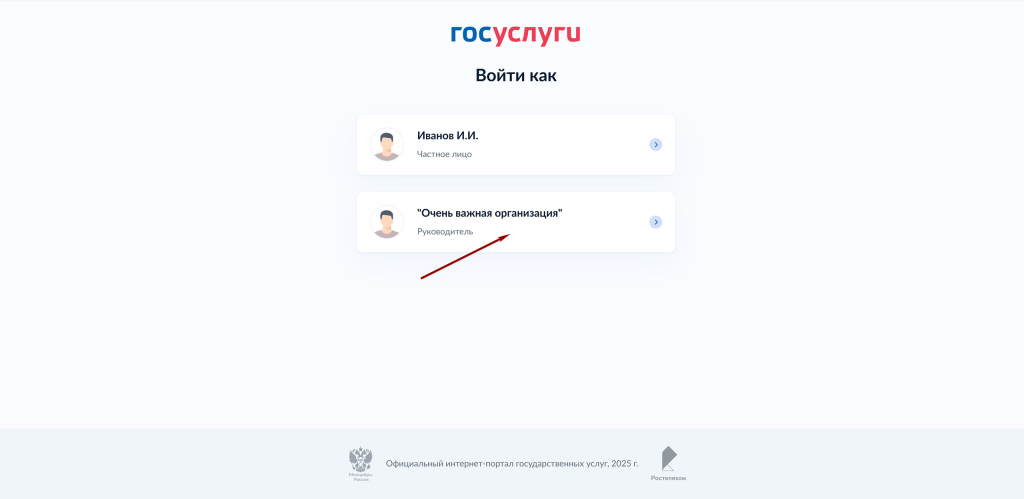
Заходим на «Госуслуги» как руководитель организации:
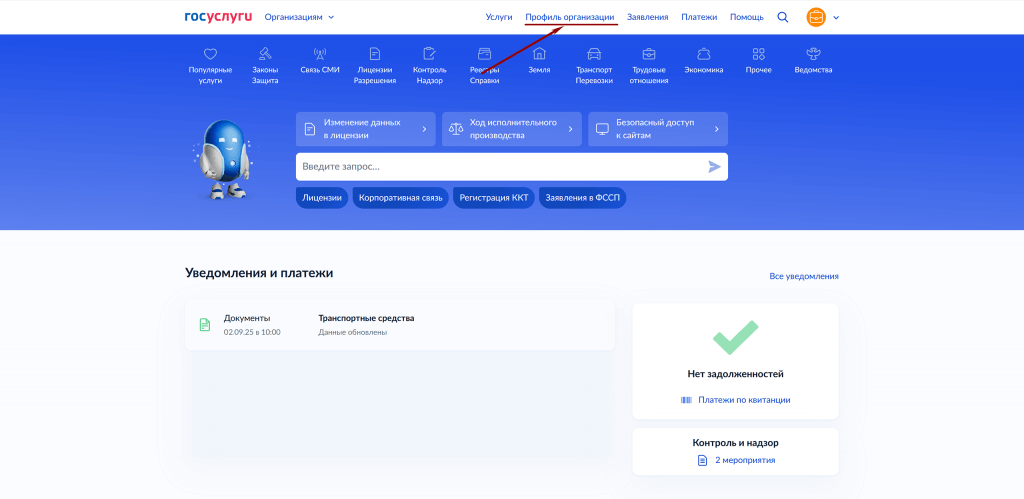
Переходим в Профиль организации:
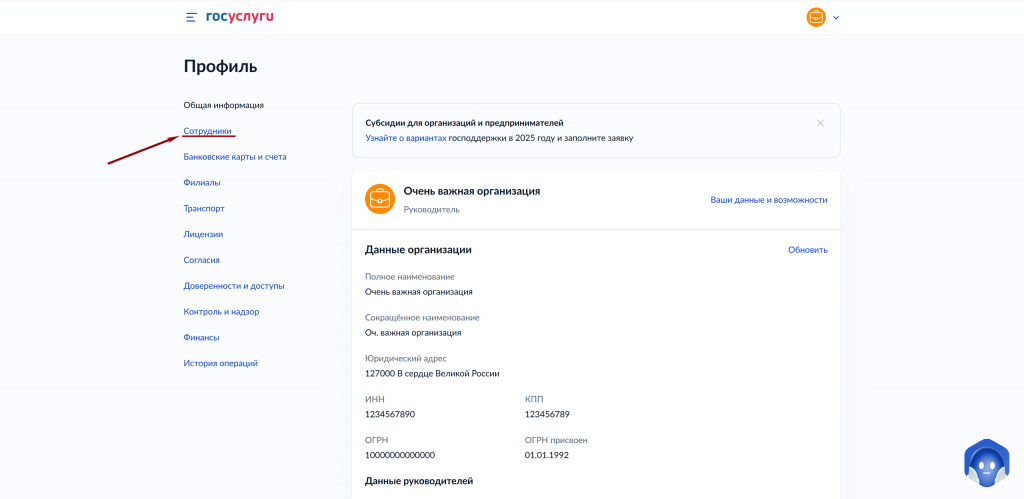
Слева выбираем раздел Сотрудники:
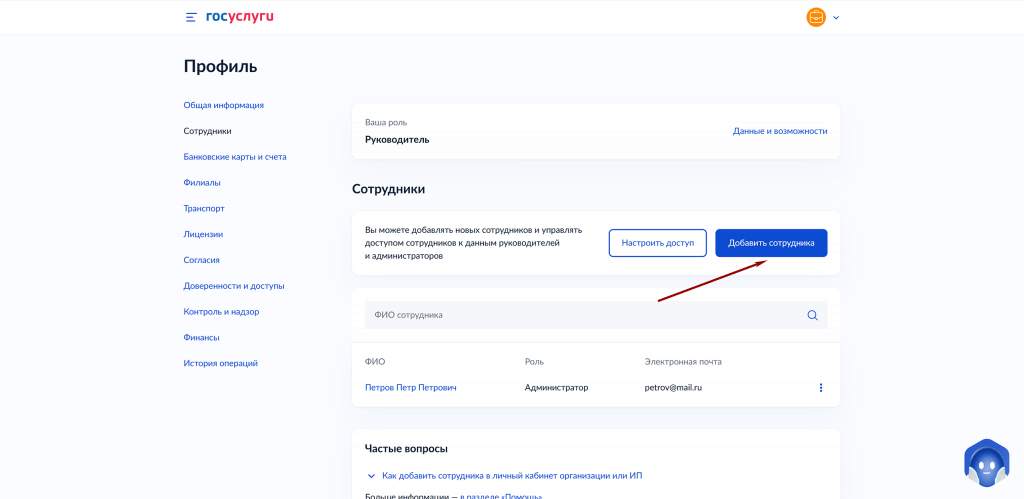
Добавляем сотрудника:
Заполняем все поля и жмём кнопку Отправить:
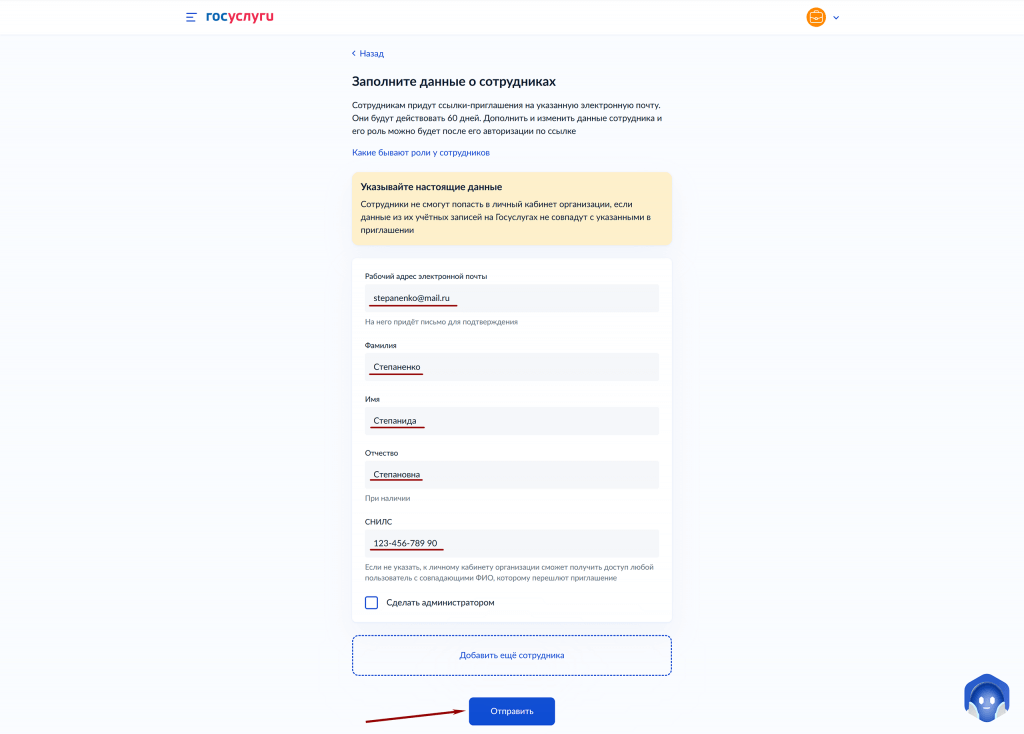
Я рекомендую вводить такой адрес, к которому у вас сейчас есть доступ. Это исключит всякие недоразумения, что «ничего не пришло» или «я вводила, но потом удалила, у вас ничего не работает». Электронную почту для всех сотрудников можно указывать одинаковую. В дальнейшем её можно будет изменить. Но есть небольшая особенность (об этом ниже).
Обычно в течение минуты приходит письмо с приглашением и ссылкой, по которой должен перейти сотрудник:
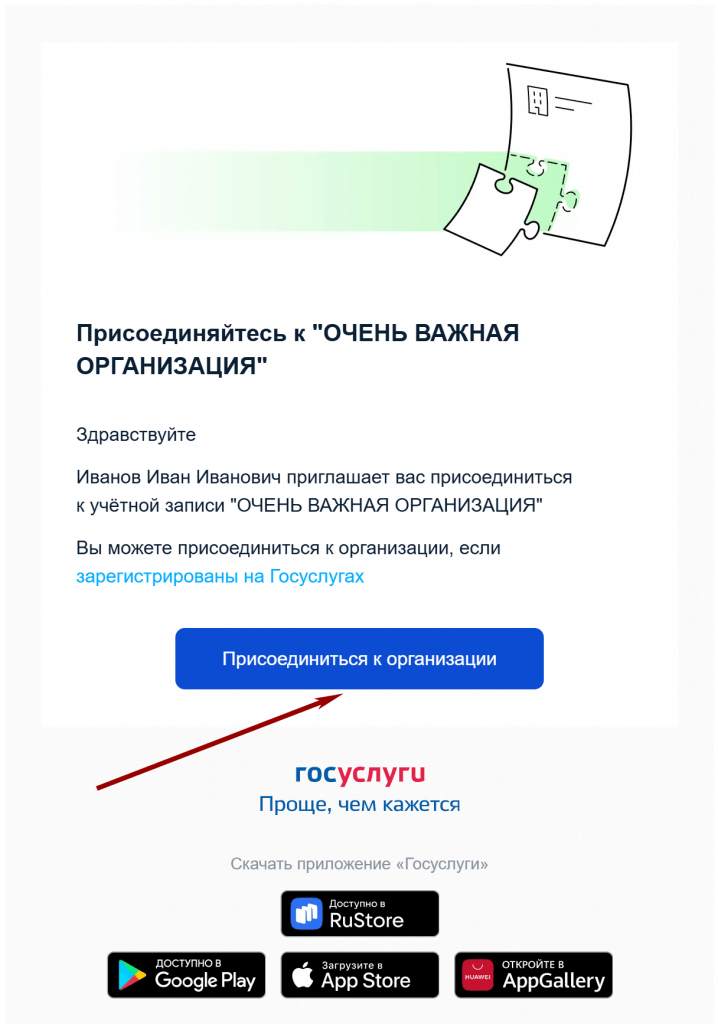
Обратите внимание: в письме не указан адресат, только приветствие. Если письма будут отправлены одновременно нескольким сотрудникам на один адрес, то потом будет сложно определить, кому именно адресовано сообщение, а ссылки в письмах все уникальные.
Зовём нужного сотрудника вместе с его телефоном и открываем эту ссылку в новом окне в режиме Икогнито:
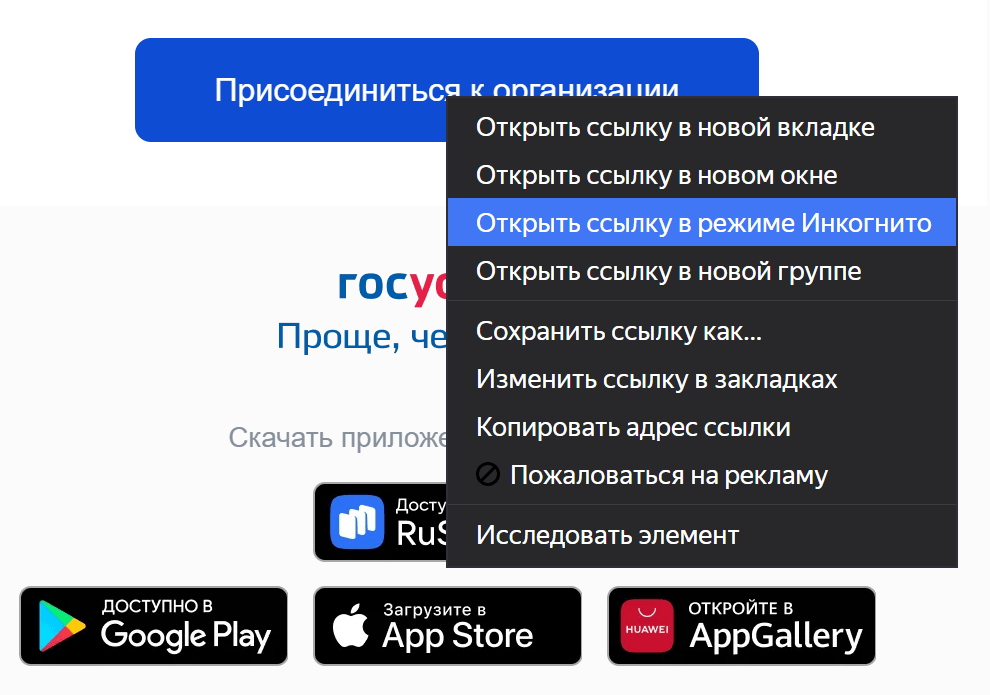
Это нужно, чтобы можно было работать в личном кабинете «Госуслуг» организации и в личном кабинете сотрудника одновременно. Никто не запрещает открыть ссылку в другом браузере или отправить ее сотруднику через мессенджер или на личную почту.
Просим его зайти в «Госуслуги» по QR-коду:
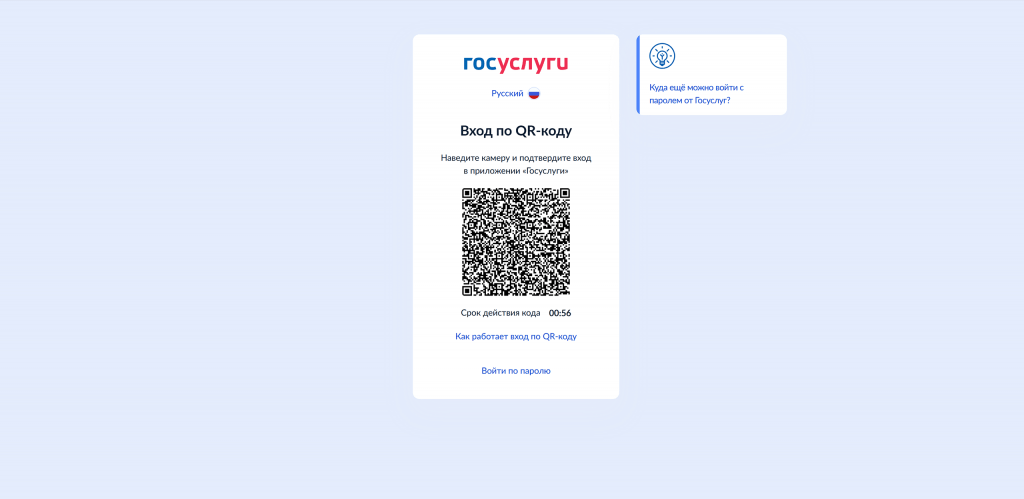
Вместе с ним убеждаемся, что всё получилось, выходим из «Госуслуг» и закрываем окно:
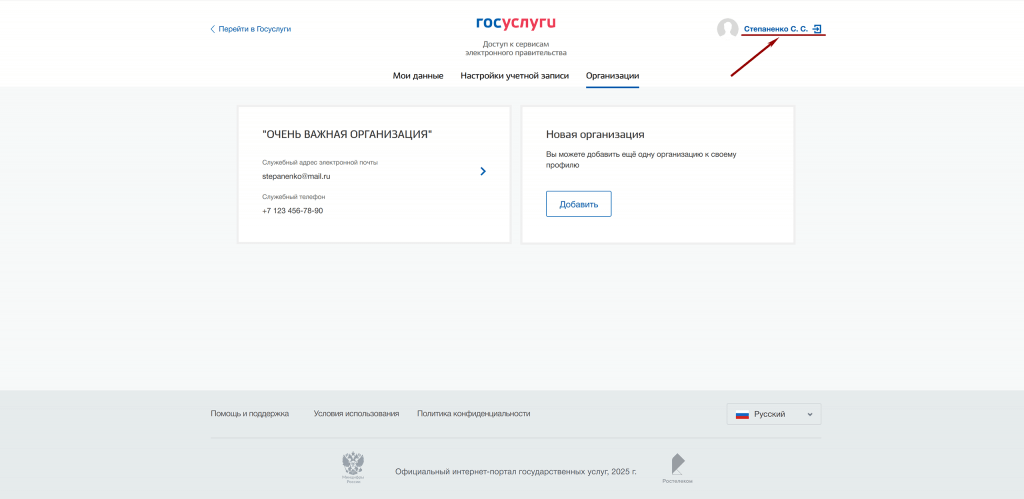
Возвращаемся на страницу «Госуслуг» своей организации. Обновляем страницу со списком сотрудников и видим, что в списке появился новый сотрудник:
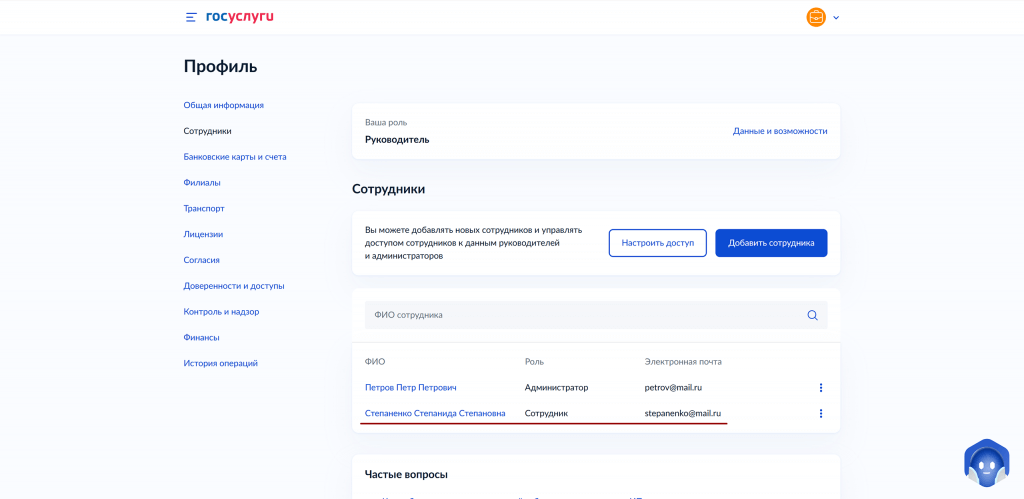
Можно открыть страницу сотрудника, отредактировать электронную почту, добавить должность.
В принципе, всё, сотрудника можно отпускать.
Жмём назад:
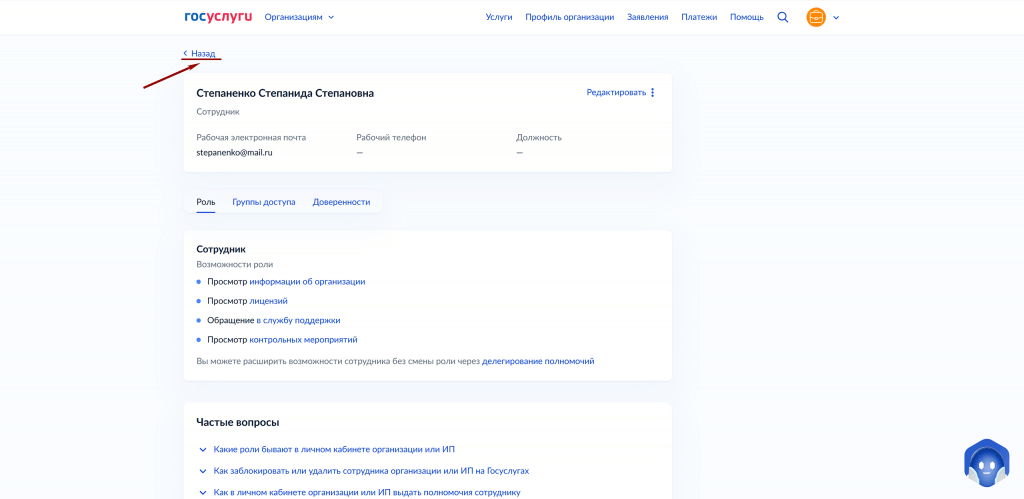
возвращаемся на страницу со списком сотрудников и переходим ко второй части.
Создание доверенности
Переходим в раздел Доверенности и доступы:
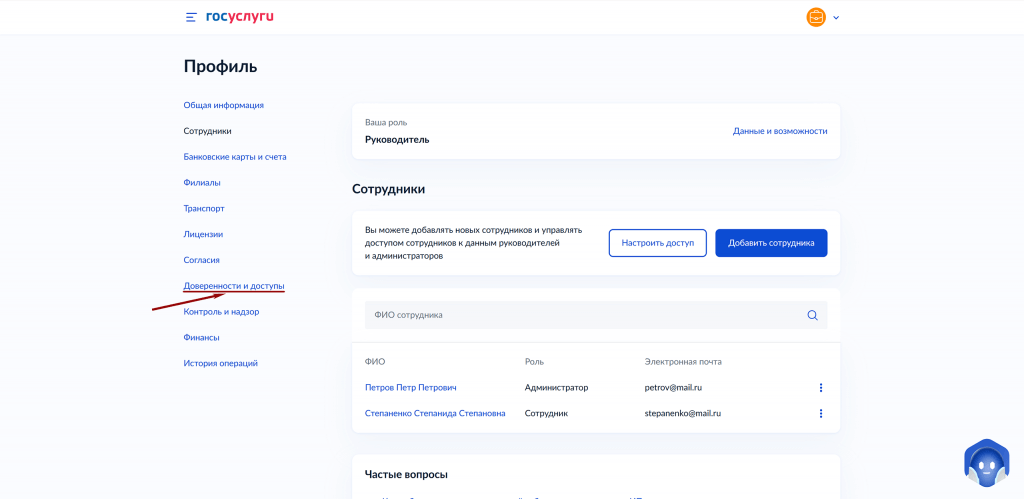
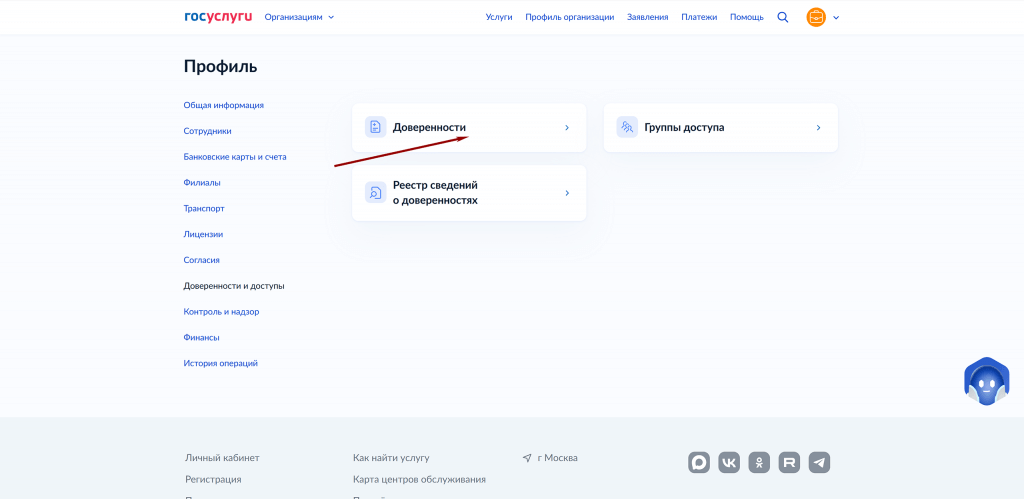
Жмём кнопку Доверенности:
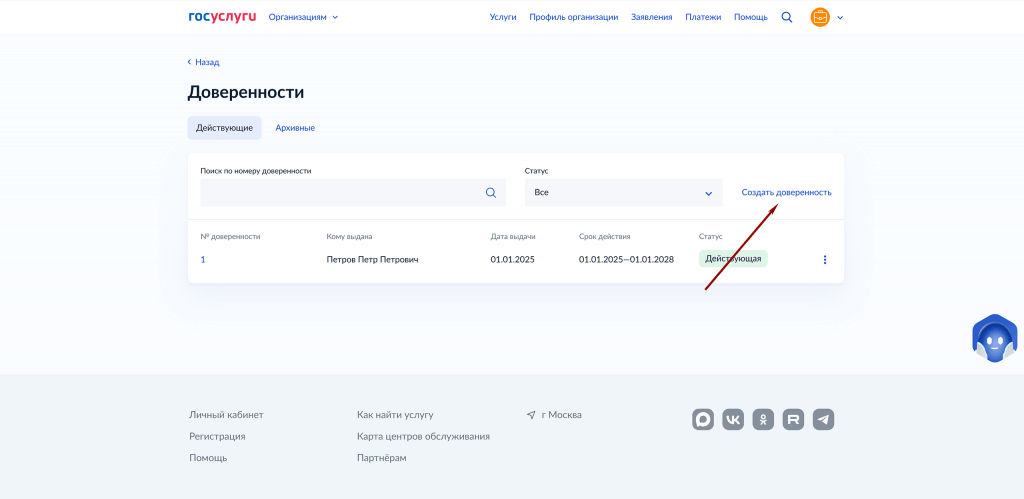
Нажимаем на ссылку Создать доверенность:
В появившемся окне нажимаем на поле с выбором сотрудников:
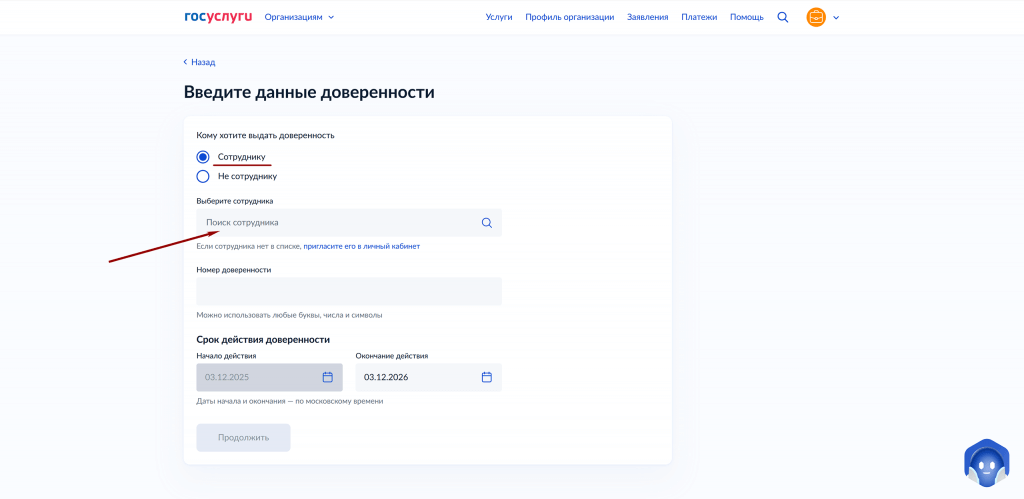
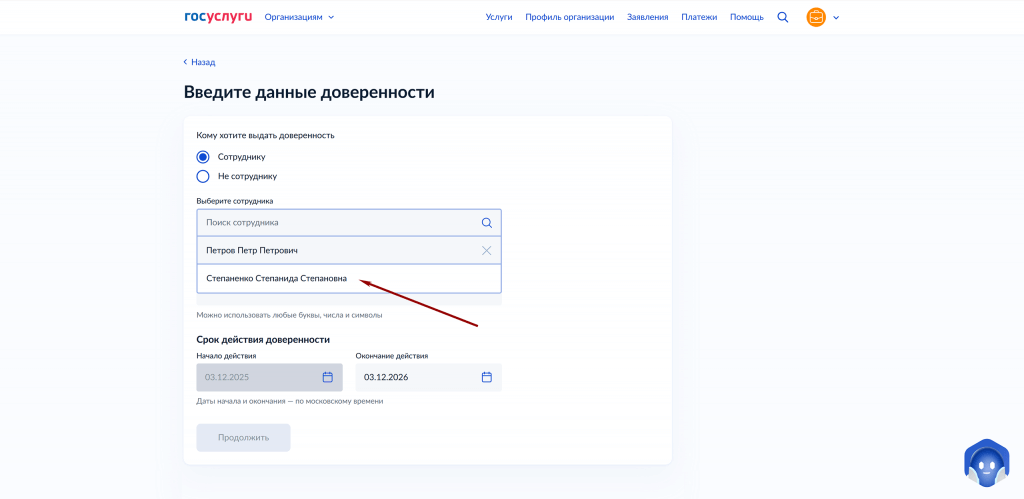
Выбираем из списка того сотрудника, которому собираемся выдать доверенность:
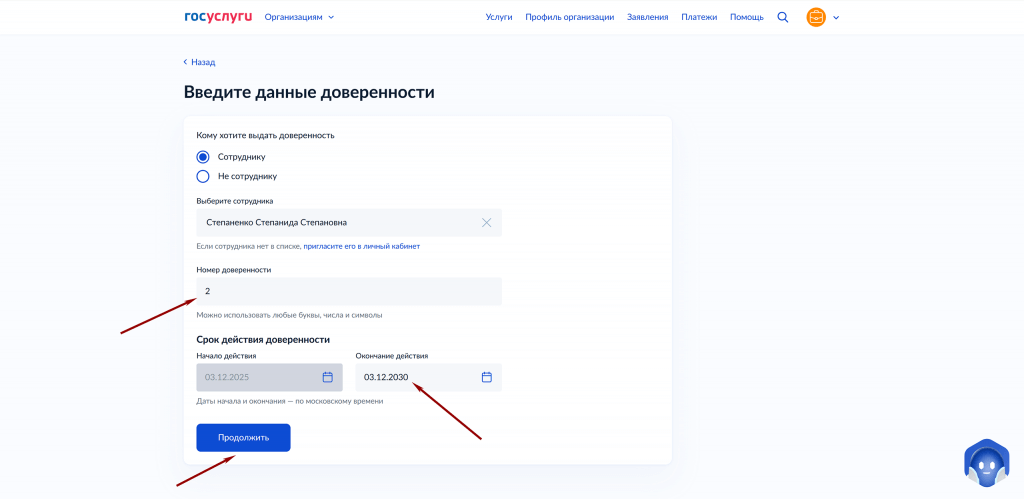
Указываем номер доверенности и срок её действия и жмём кнопку Продолжить:
На следующем окне нам нужно выбрать необходимые полномочия. В поле поиск вводим «сканирование»:
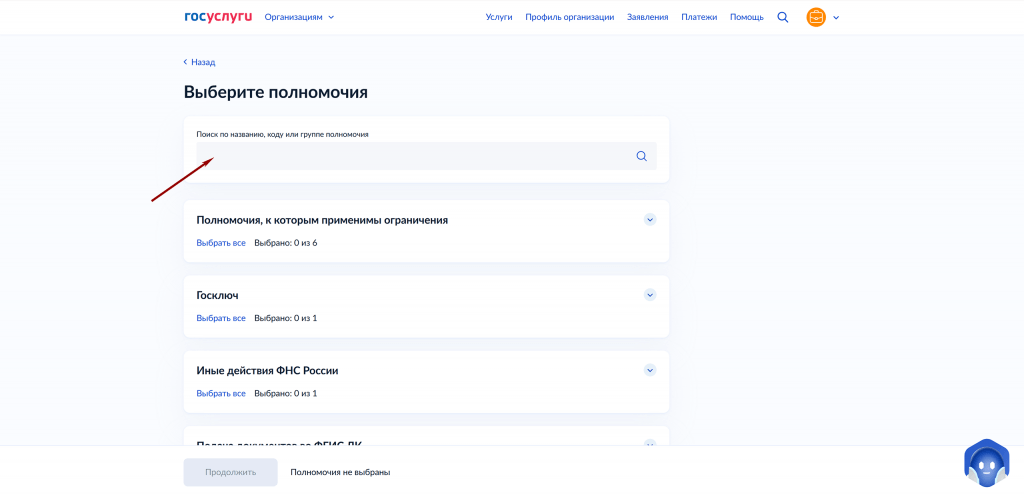
Должно появиться единственное полномочие. Выбираем его:
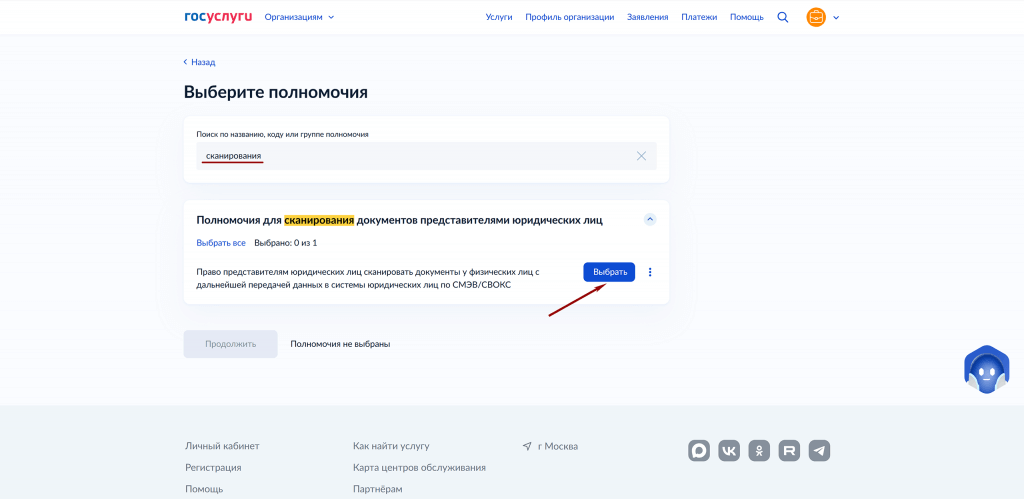
Если вдруг добавились ещё какие-то сканирования, то можно ввести полное название полномочия:
Полномочия для сканирования документов представителями юридических лиц
Или его код:
1_MPGU_GOSCAN_DELEGATE_SCAN
Нажимаем кнопку Продолжить:
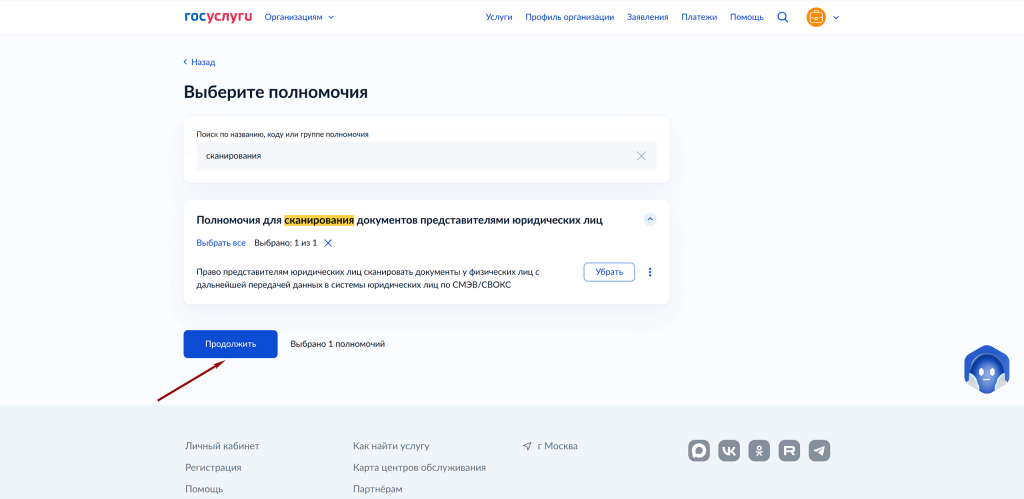
Убеждаемся, что всё сделано правильно и нажимаем кнопку Продолжить ещё раз:
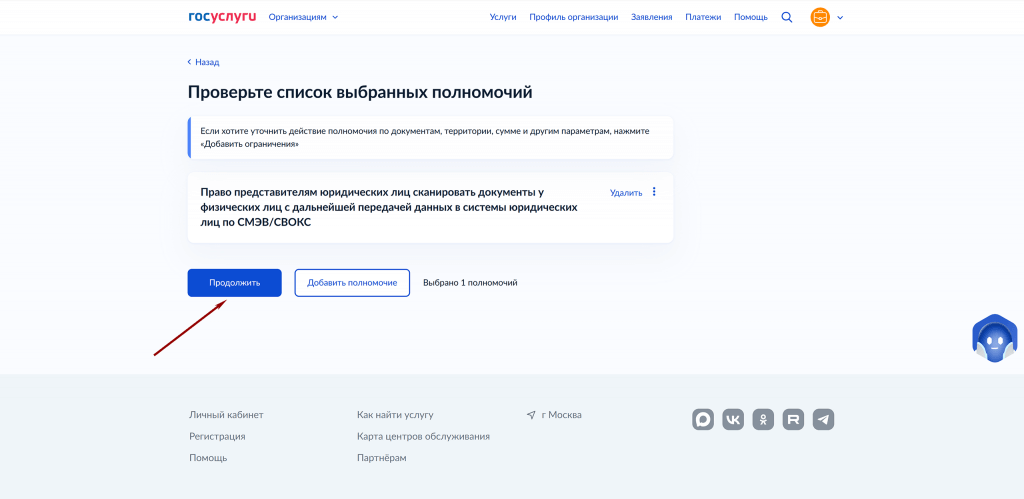
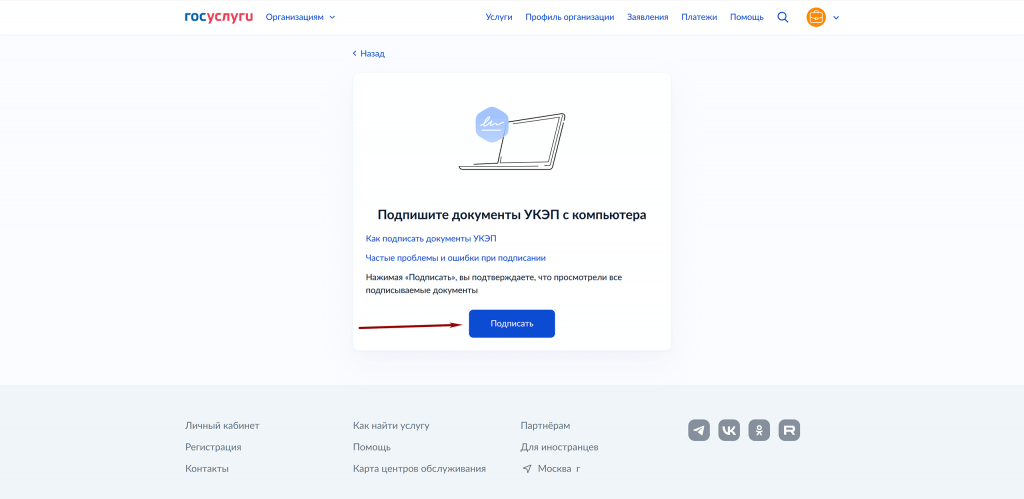
Теперь нам нужно будет подписать доверенность электронной подписью. Нажимаем кнопку Подписать:
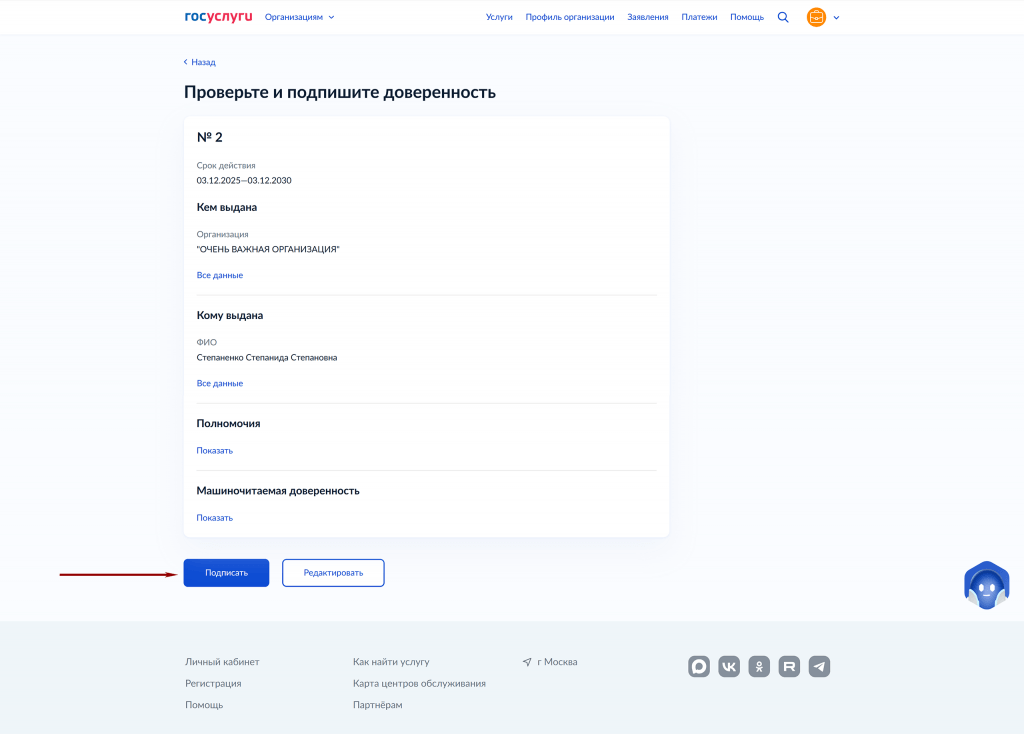
Ещё раз нажимаем кнопку Подписать:
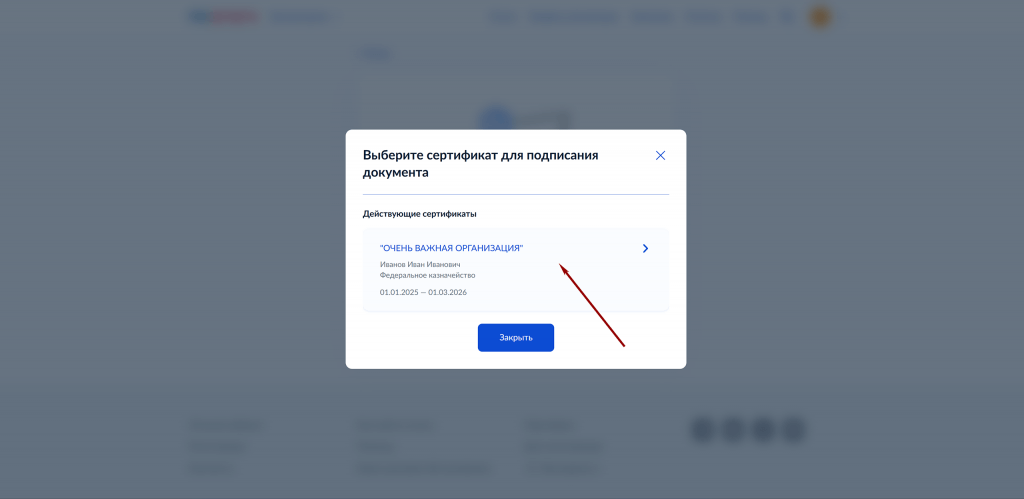
Далее выбираем сертификат руководителя организации:
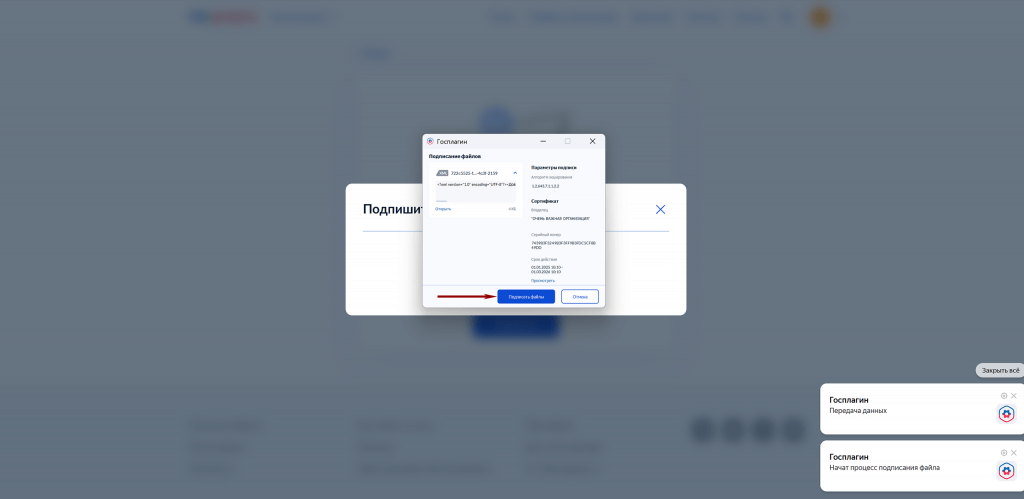
Должно запуститься расширение «Госплагин. Нажимаем на кнопку Подписать файлы:
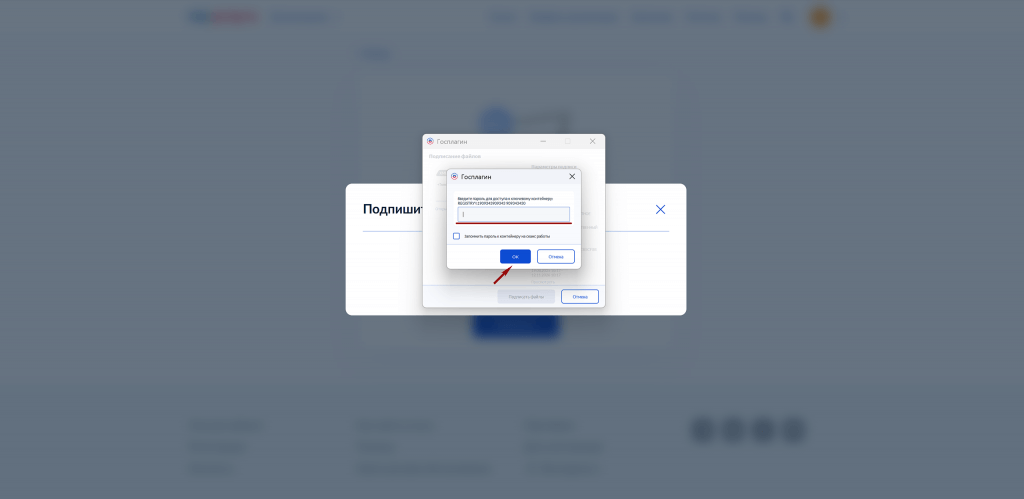
Вводим пароль от подписи и жмём кнопку OK:
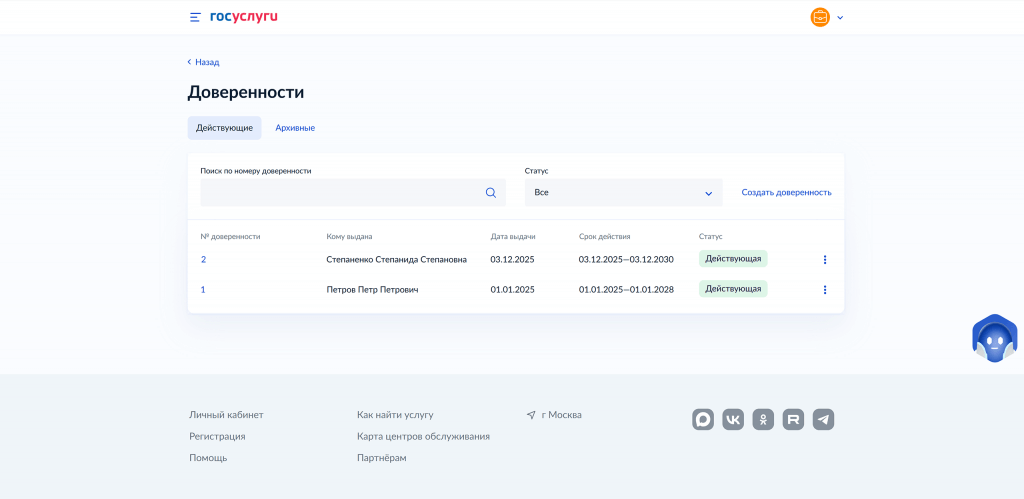
Готово. Теперь сотрудник с действующей доверенностью и имеет все необходимые полномочия для сканирования документов: