Чем дольше мы живём, тем больше обрастаем разными вещами, полезными и не очень. Выбросить их жалко, ведь они могут пригодиться… когда-нибудь. Или никогда. Среди постоянно растущих объемов таких вещей отдельное место занимают бумажные документы. К счастью, оцифрованные документы физически занимают очень мало места, однако это свойство способствует и легкому их накоплению. Когда количество документов переваливает за тысячу, поддерживать порядок и быстро найти нужный среди них мало у кого получается. Ведь они очень разнородны: паспорта, свидетельства, полисы, счета на оплату, банковские отчеты и выписки, гарантийные талоны, чеки, письма, инструкции и справочники. Чаще всего их просто раскладывают в папки по типам, годам, но в итоге всё скатывается к Новой папке (1), Новой папке (2) и т.д.
Но даже ОКР-перфекционистам, у которых всё лежит аккуратненько в папочках на полочках, будет непросто, если документ относится сразу к нескольким категориям. В какую папку его положить? Как потом вспомнить, в какой именно папке он находится?
Чтобы навести порядок в этом хаосе, используются системы управления документами, известные в англоязычных странах под аббревиатурой DMS (Document Management System).
Одной из таких систем является Paperless-ngx. Это DMS с открытым исходным кодом, которая индексирует и организует хранение отсканированных и цифровых документов для быстрого поиска по метаданным.
Я буду Paperless-ngx называть просто Paperless. Paperless-ngx — это преемница Paperless-ng, которая, в свою очередь, является преемницей Paperless. Последние перестали развиваться много лет назад, но их наследие в лице Paperless-ngx переживает активное развитие.
Философия Paperless — вернуть контроль над вашими документами. Вся информация хранится на вашем сервере (или NAS) и доступна через веб-интерфейс из любого браузера вашей сети. Но самое главное, что информация полностью принадлежит вам и не передаётся посторонним людям. Это значит, что никто не сообщит, что услуга хранения теперь стала платной, а тарифные планы начинаются от $29,99 в месяц, или проект закрывается в ближайший понедельник, потому что надоело.
Я живу в России, описываю свой опыт и своё видение на март 2026 года, которые могут быть неправильными, отличаться от ваших, или вообще быть не актуальны на момент прочтения, потому что жизнь меняется. Имейте это ввиду.
Мой подход такой. Если что-то можно оцифровать, то я это делаю. Например, практически всем приходилось делать копию паспорта. В подавляющем большинстве требуется страница с фотографией и страница с местом жительства (пропиской), но лучше сразу оцифровать весь паспорт в хорошем качестве. При добавлении или изменении записей я сканирую только эти страницы и собираю их в новый файл. Это происходит нечасто, поэтому особых проблем не вызывает, но если через пять лет срочно потребуются все страницы или какие-то определенные — о детях или семейном положении, то у меня всё уже готово, останется только выбрать нужные и отправить их на печать. Но паспорт — это сложный документ и, скорее, исключение, остальные гораздо проще.
Стоит ли оставлять физические копии или полностью всё перевести в цифровой формат? Логично, что будет глупостью оцифровать и уничтожить свой бумажный паспорт, документы на собственность (договор купли-продажи), другие финансовые документы. Кроме того, есть документы, которые имеют важное значение для семьи и могут быть так же ценны, как старые фотографии XIX века. Этих документов обычно немного, и они занимают пару стандартных офисных папок, но именно их и стоит оцифровать в первую очередь, а оригиналы хранить в защищенном месте.
- Приступаем к работе
- Способы загрузки документов
- Страница документа
- 1. Детали
- 2. Содержимое
- 3. Метаданные
- 4. Примечания
- 5. История
- 6. Права доступа
- Функции боковой панели
- Главная (Dashboard)
- Документы (Documents)
- Корреспонденты (Correspondents)
- Метки (Tags)
- Типы документов (Document types)
- Пути хранения (Storage Paths)
- Пользовательские поля (Custom Fields)
- Сохраненные представления (Saved Views)
- Рабочие процессы (Workflows)
- Почта (Mail)
- Корзина (Trash)
- Настройки (Settings) и Конфигурация (Configuration)
- Пользователи и группы (Users & Groups)
- Файловые задачи (File Tasks)
- Логи (Logs)
- P.S. Не наступайте на мои грабли
Приступаем к работе
Интерфейс состоит из двух панелей. Справа расположена основная панель, где будут находиться все загруженные документы. Слева — боковая панель с настройками, которую вообще можно спрятать:
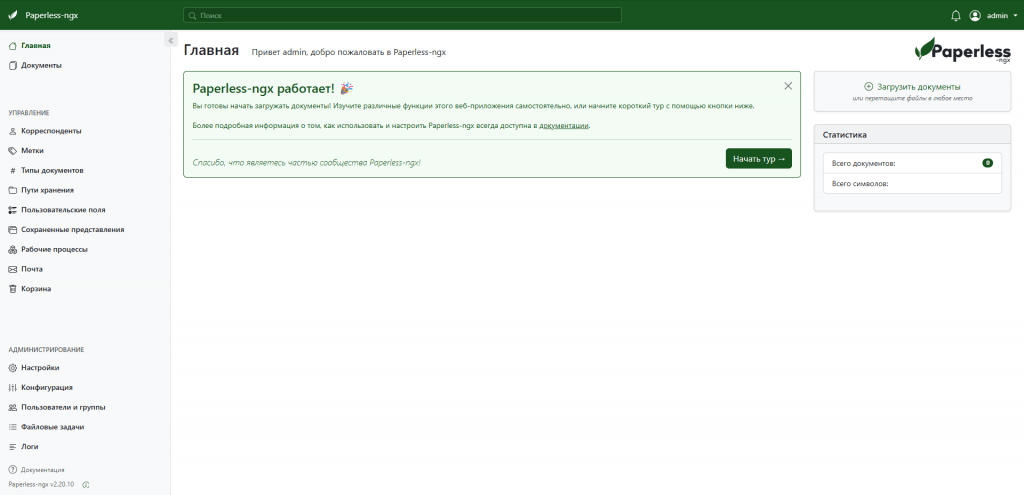
После первого входа в свою учётную запись Paperless предлагает пройти небольшой обучающий тур для знакомства с интерфейсом. Его можно пропустить и сразу начать загрузку своих документов. Поддерживаются не только PDF-файлы, но и растровые изображения, текстовые файлы, другие офисные документы: таблицы, презентации. Однако файлы в формате DjVu и HTML не обрабатываются.
Способы загрузки документов
1. Загрузка через веб-интерфейс.
Для этого достаточно перетащить документ в любое место экрана:
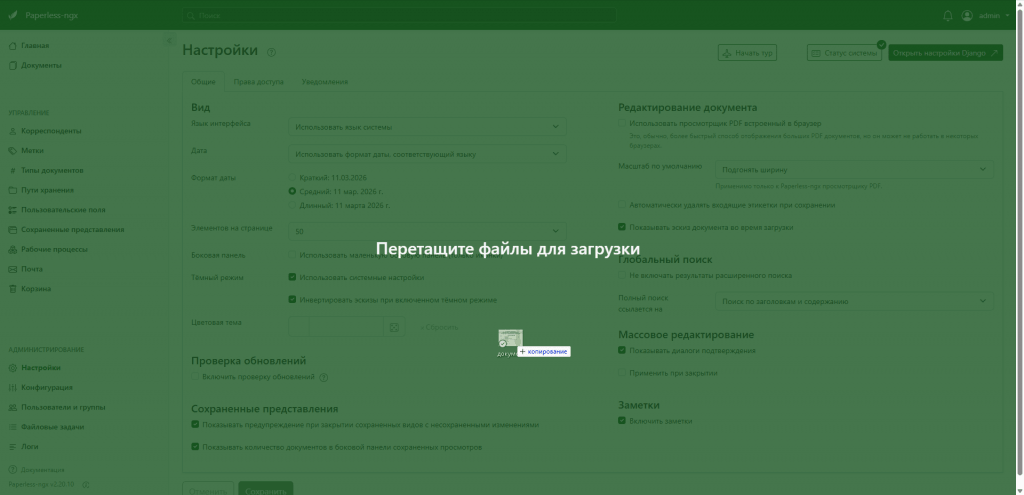
Загрузка реализована с помощью перетаскивания по всему приложению. Даже если открыто окно с настройками, всё равно документы будут загружены.
2. Папка consume.
Это мой основной способ. При установке Paperless необходимо создать несколько рабочих папок и указать к ним путь. Одну из них — consume — система постоянно мониторит, и если в ней появляются новые файлы, начинает их обрабатывать.
У меня есть прямой доступ к этой папке на компьютере. На рабочем столе я сделал для неё ярлык с иконкой (.ico) и перетаскиваю в него документы напрямую. Также можно настроить сканер для сохранения документов в эту папку.
3. Импорт из электронной почты.
Вы можете настроить доступ к вашему почтовому аккаунту, чтобы он автоматически собирал письма из определённой папки, за определённый период и по заданным фильтрам. Также можно выбрать, что делать с вложениями и самим письмом после того, как оно будет обработано.
Подробнее в разделе Почта.
4. Мобильная загрузка.
Как такового официального мобильного приложения нет, но существует около десятка сторонних проектов как под iOS, так и под Android.
Работать с документами на телефоне неудобно: экран маленький, клавиатура тоже. В основном мне нужна только возможность отправлять документы и с этим прекрасно справляется Paperless Share. Он уже 4 года не обновляется, но функцию свою выполняет. На смену ему предлагается Paperless NGX Uploader, но попробовать его у меня никак не доходят руки, старый же работает, да и мобильные клиенты тоже поддерживают подобную отправку.
Для Android есть два мобильных клиента Paperless Mobile и PaperNext. Первый не отображает пользовательские поля, а я их использую. Второму нет и года, он не имеет поддержки русского языка, но выглядит более современно. В общем, у каждого свои достоинства и недостатки:
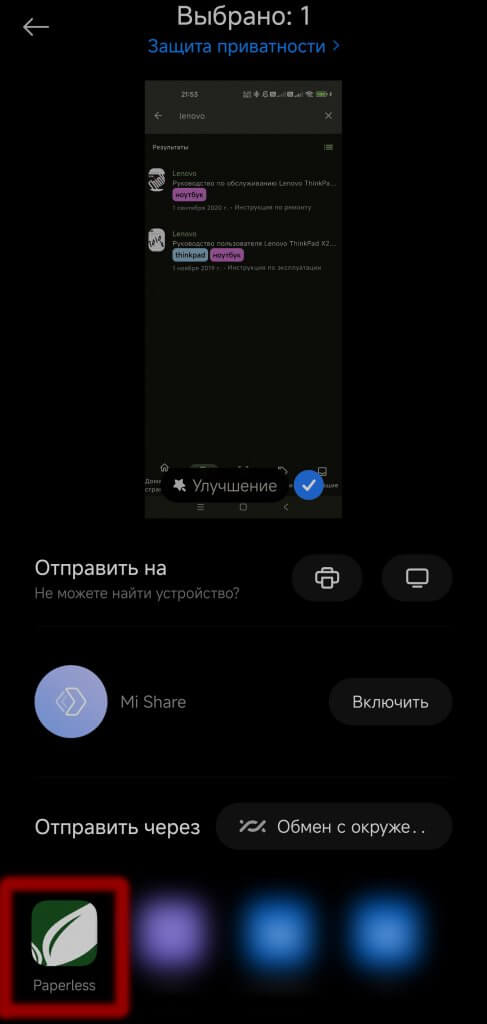
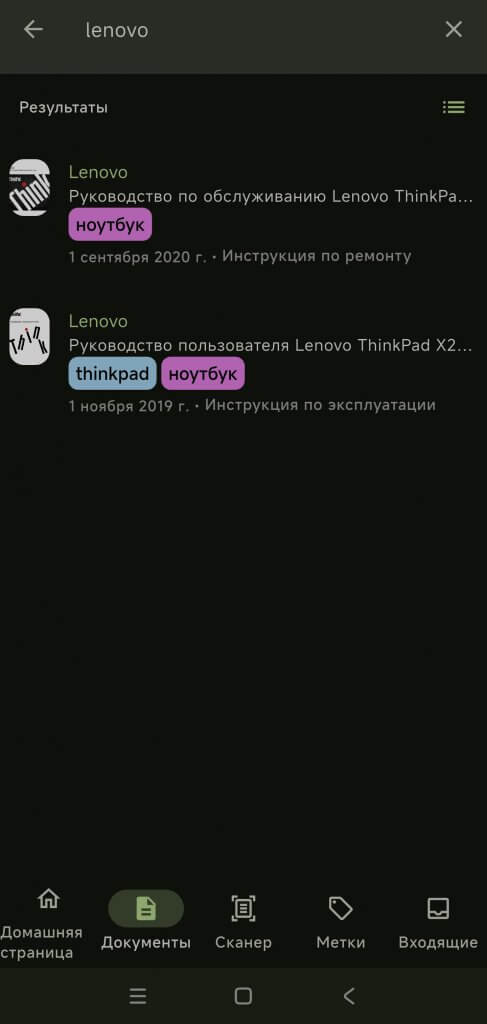
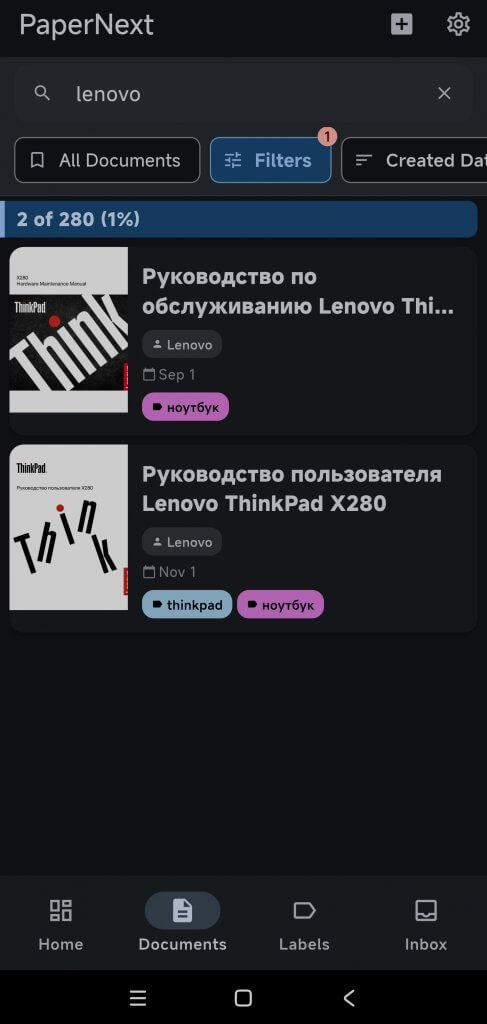
Я iOS не пользуюсь, поэтому ничего толком сказать не могу, хотя список приложений там побольше, чем для Android и есть из чего выбрать: Paperparrot, Less Paper, Keeplys, Paperless Document Scanner, QuickScan, PaperNext, Swift Paperless.
Но можно вообще ничего и не устанавливать, а открыть веб-интерфейс в браузере телефона и загрузить документ.
После успешной загрузки Paperless начинает анализ файла, пытается распознать текст и заполнить поля.
Страница документа
Страница документа — это главный элемент системы, объединяющий все функции для работы с отдельным документом: от просмотра и редактирования метаданных до операций с PDF и настройкой прав доступа.
Слева находятся вкладки с информацией о документе, а справа — сам документ:
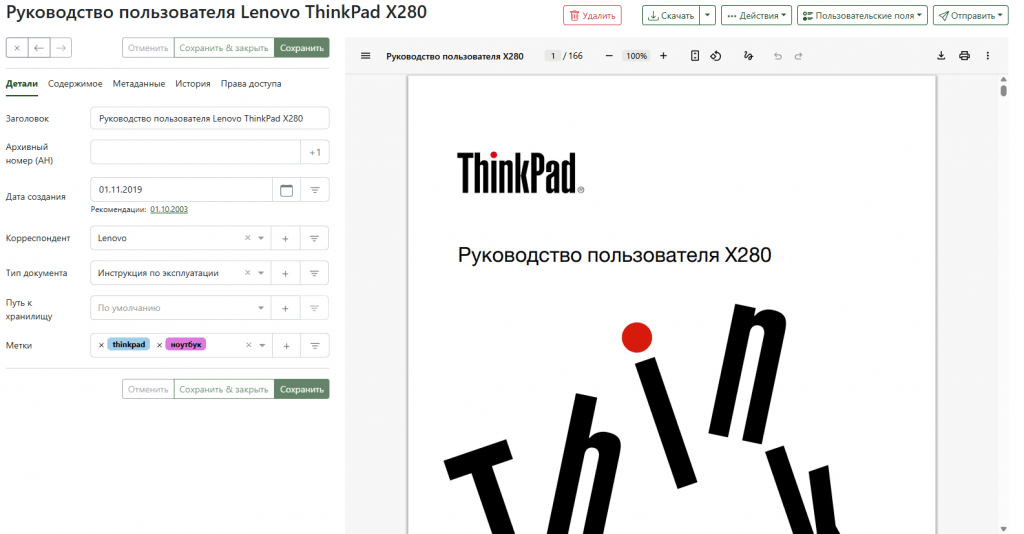
Документ можно просматривать двумя способами: через встроенный в браузер просмотрщик PDF или с помощью встроенного в Paperless. Мне больше нравится первый вариант, но если он не работает, всегда можно изменить его в настройках.
Информация же организована на шести вкладках:
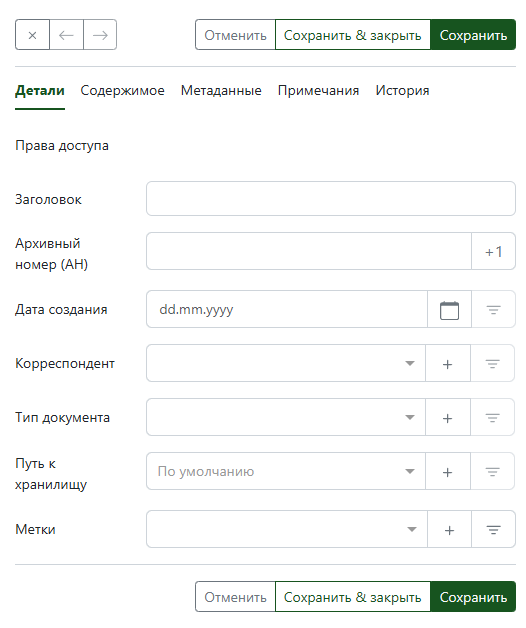
1. Детали
Это основная вкладка для ввода и редактирования метаданных документа.
- Заголовок. Это текстовое поле с названием документа. Paperless может заполнить его на основе разбора текста документа или просто вставит символы из названия файла.
- Архивный номер (АН). Порядковый номер физического документа. Будет полезен тем, кто организует у себя большой бумажный архив. Система может быть настроена для автоматического распознавания штрихкодов, прикрепленный к документам, после его сканирования. В результате поле с архивным номером будет заполняться автоматически.
- Дата создания. Дата составления или выдачи документа. Автоматическая подстановка работает не всегда адекватно. При наличии единственной даты проблем не возникает, но если дат несколько, то выбор похож на лотерею. Чаще всего будет подставлена самая ранняя, которая упоминается в документе, а это может быть вообще ссылка на номер и дату закона.
- Корреспондент. От кого или кому адресован документ (ООО «Рога и копыта», Машенька, сын, брат). Подробнее.
- Тип документа. Категория документа (счёт, договор и т.д.). Подробнее.
- Путь к хранилищу. Можно выбрать как именно документ будет храниться на диске (название файла и путь к нему). Подробнее.
- Метки (теги). Это ключевые слова, относящиеся к документу (квартира, налог, рецепты). Подробнее.
- Пользовательские поля. Дополнительные настраиваемые поля на тот случай, когда не хватило предыдущих. Подробнее.
2. Содержимое
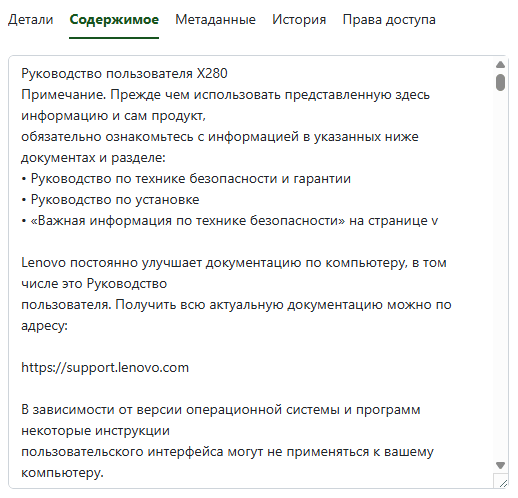
Здесь отображается текст, который был извлечён из документа с помощью системы оптического распознавания символов (OCR). Именно этот текст индексируется для полнотекстового поиска и он же используется алгоритмами Paperless для автоматического сопоставления корреспондентов, меток и типов документа.
Если был загружен цифровой PDF с текстовым слоем, здесь будет показан именно этот текст:
Но если был загружен отсканированный бумажный документ, то будет виден результат работы Tesseract — движка для распознавания символов с открытым исходным кодом. Для некоторых документов результат получается просто удручающий:
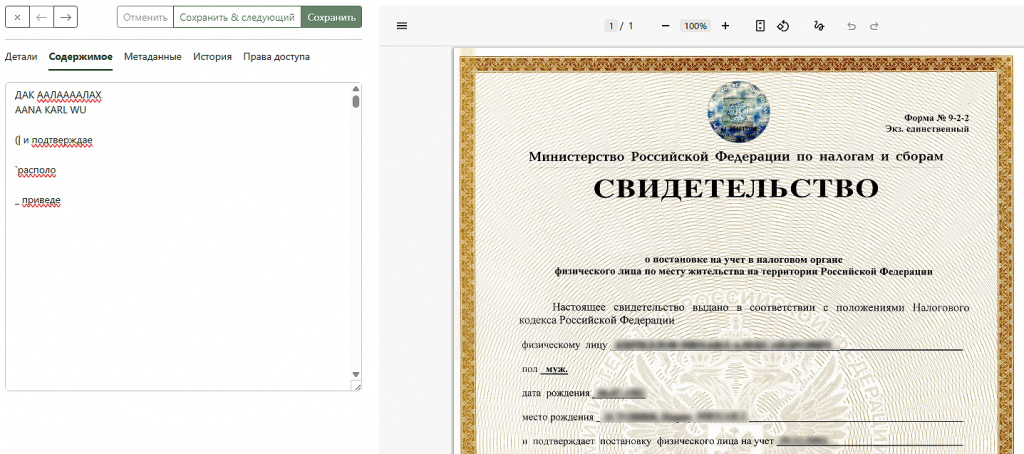
Если на страницах присутствуют гильоширные узоры, а они есть практически на всех защищенных документах, то ничего с этим не поделать, текст будет распознаваться плохо. В этом случае придётся использовать другую OCR-программу и загружать готовые PDF с текстовым слоем, либо подбирать подходящий режим в настройках сканера: тип сканирования (фотография или документ), отрегулировать гамму и контрастность и т.д.
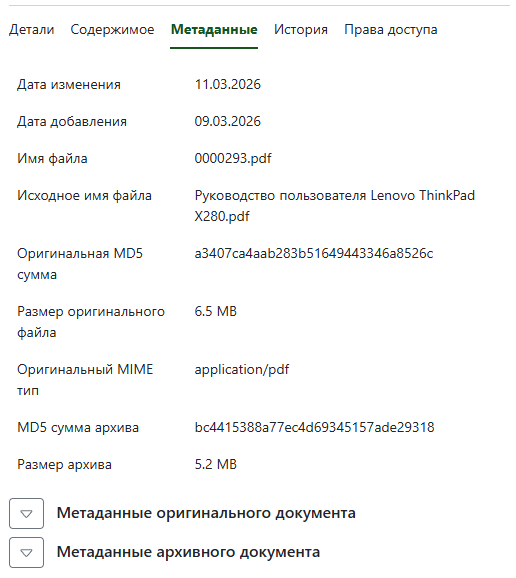
3. Метаданные
Эту вкладку редактировать нельзя. Она служит для отображения технической информации о PDF-файле, который Paperless создала при обработке исходного документа. Также здесь содержатся сведения и о самом оригинальном файле:
4. Примечания
Они же заметки. Это удобный способ добавлять комментарии при командной работе с документом:
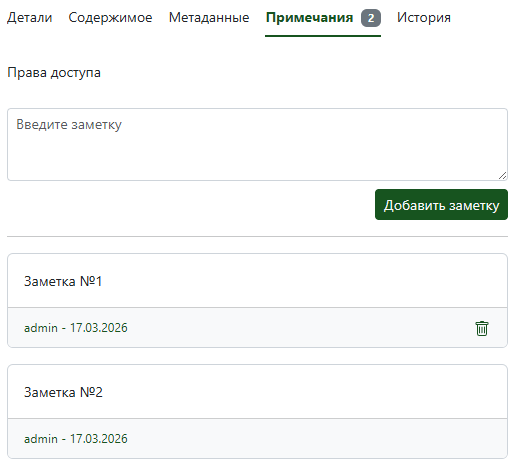
Но у меня эта вкладка отключена в настройках специально. Я использую Paperless один и считаю, что в моём случае проще добавить текстовое пользовательское поле на вкладку Детали и не во всех, а только в нужных документах.
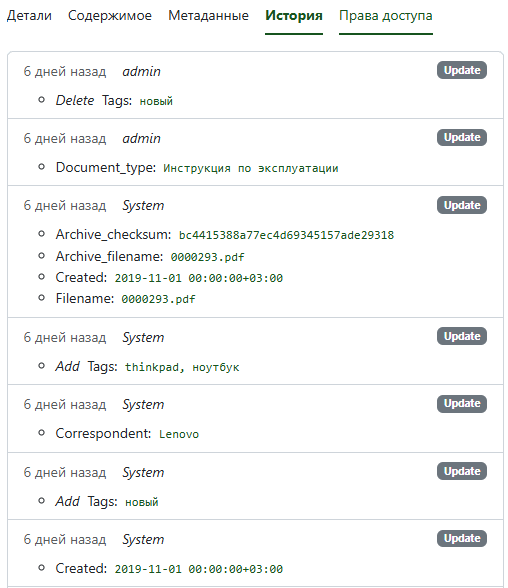
5. История
В этой вкладке ведётся журнал всех действий с документом. Здесь фиксируется кем, когда и в каких полях изменялись метаданные документа:
6. Права доступа
Последняя вкладка управляет настройками доступа к документу:
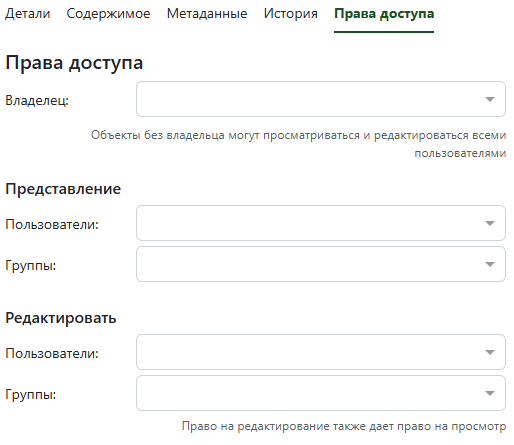
Владелец. В этом поле выбирается пользователь, который выступает владельцем документа. Он имеет полный доступ к документу и может изменять его доступ для других пользователей.
Если документ имеет владельца, то другие пользователи видят документ только если им предоставлены права (напрямую или через группу).
Выбирать владельца необязательно. Если документ не имеет владельца, он виден всем пользователям, у которых есть право просмотра документов.
Суперпользователям видны все документы независимо от настроек.
По умолчанию пользователь, который загружает документы через веб-интерфейс, становится их владельцем. Импортированные из электронной почты документы могут получить владельца или остаться без него. Это зависит от выбранной опции в настройках почтового правила. Документы, полученные из папки consume, владельца не имеют.
Представление. Пользователи и группы, указанные в этом поле могут видеть документ в списке документов и открывать его для просмотра.
Редактировать. Пользователи и группы, указанные в этом поле могут не только видеть документ в списке документов и открывать для просмотра, но и редактировать его.
Над вкладками с информацией о документе расположены две группы кнопок.
Левая группа кнопок с «x» и стрелками предназначена для перемещения по списку документов (например, ранее отобранных по фильтру) и для закрытия текущего документа. Правая группа — для сохранения внесенных изменений в документ или их отмену. Для удобства эти кнопки продублированы внизу:
Над изображением документа размещены ещё пять кнопок:
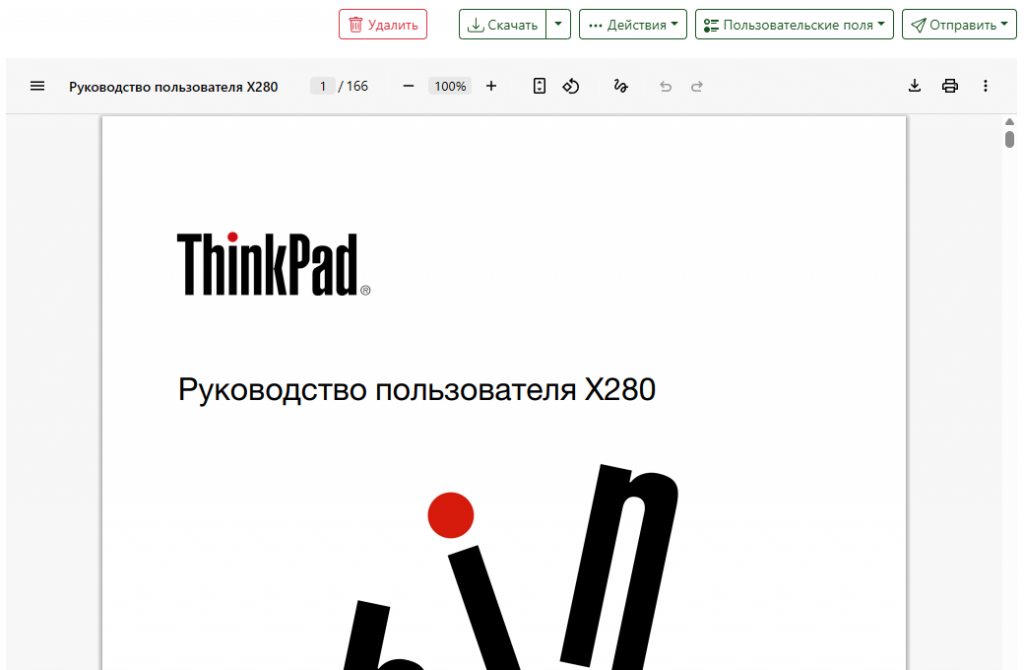
Кнопка Удалить, которая перемещает документ в корзину:

Кнопка Скачать предлагает два варианта: выгрузить PDF-файл, созданный Paperless, или оригинальный файл:

Кнопка Действия содержит ещё больше функций:
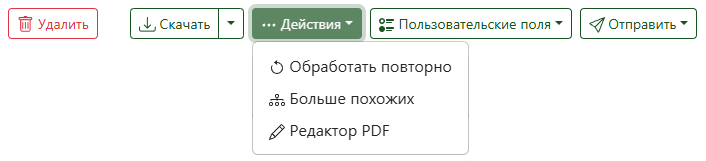
Обработать повторно запускает повторную обработку документа. Это действие будет полезно в случаях, когда были установлены дополнительные языки распознавания или изменён порядок и ориентация страниц после редактирования документа.
Больше похожих ищет другие документы, похожие на текущий. Поиск происходит на основе содержимого и метаданных, поэтому могут попадаться совсем непохожие по смыслу документы.
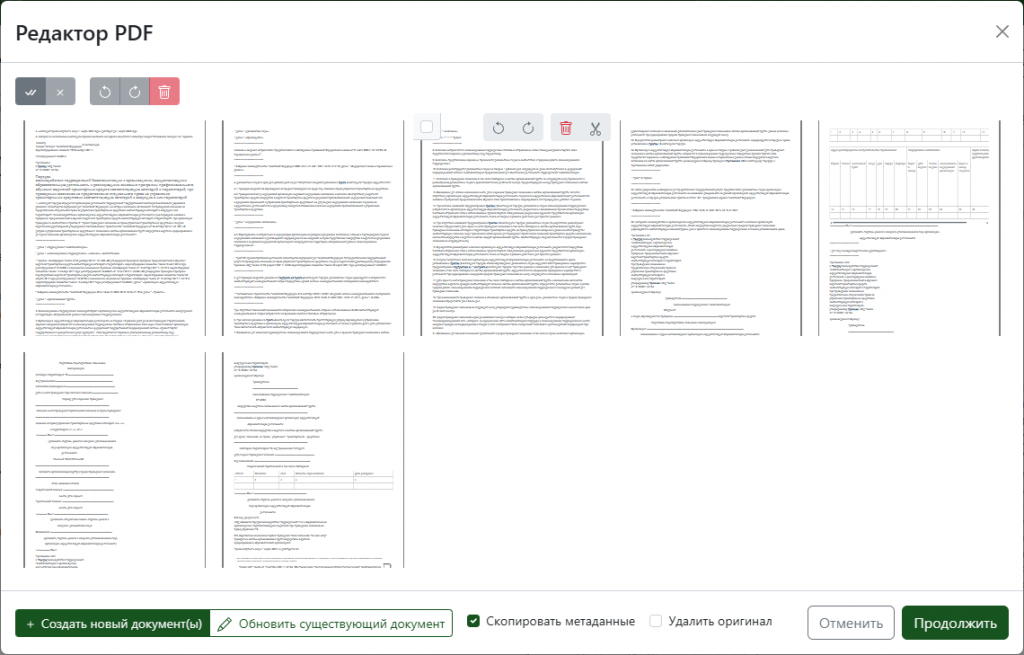
Редактор PDF — очень мощный инструмент для поворота, разделения, слияния и удаления страниц в документе:
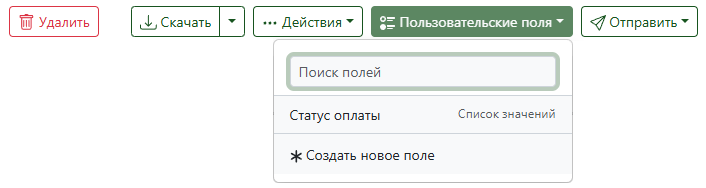
Кнопка Пользовательские поля добавляет существующее пользовательское поле из списка, либо предлагает создать его:
Кнопка Отправить позволяет создать временную или постоянную ссылку на документ:

В настройках можно задать срок действия ссылки и выбрать, какой документ будет доступен: оригинальный файл или PDF, созданный Paperless. Это зависит от того, в каком положении был установлен переключатель Поделиться версией архива при создании ссылки:
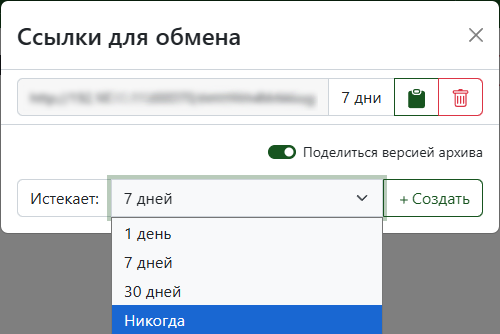
Любой человек с этой ссылкой может скачать документ, даже без учётной записи в Paperless. Разумеется, если ваша Paperless работает в локальной сети и не доступна извне, то и ссылка будет доступна только в этой локальной сети.
Функции боковой панели
Главная (Dashboard)
Она открывает начальный экран с приветствием. Есть какая-нибудь от него польза, кроме статистики? Да, на него можно выводить карточки документов для быстрого доступа, отобранные по определенному фильтру. Ниже, я вывел новые документы, которые нужно отсортировать:
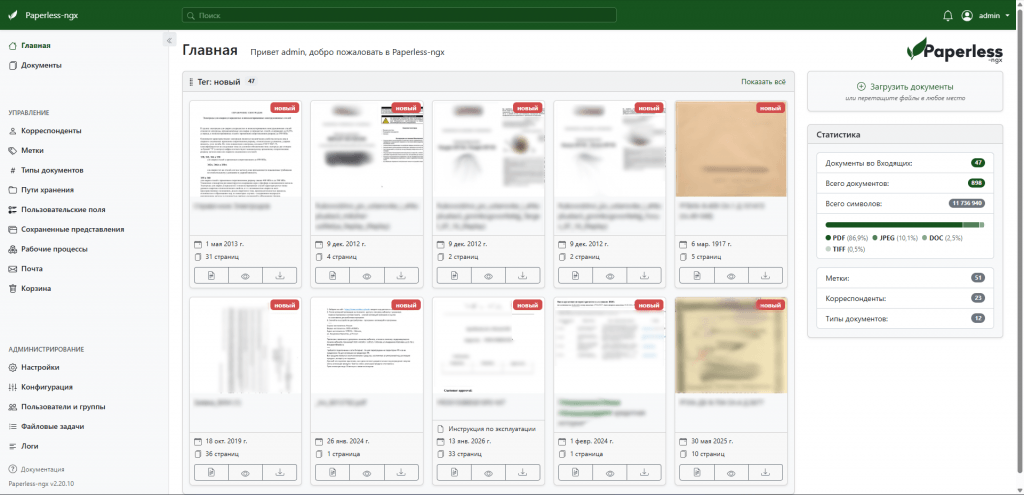
Но можно добавить не один, а несколько разделов. Например, с персональными документами (свидетельство о рождении, ИНН и т.д.). Настраивается с помощью Сохраненных представлений.
Документы (Documents)
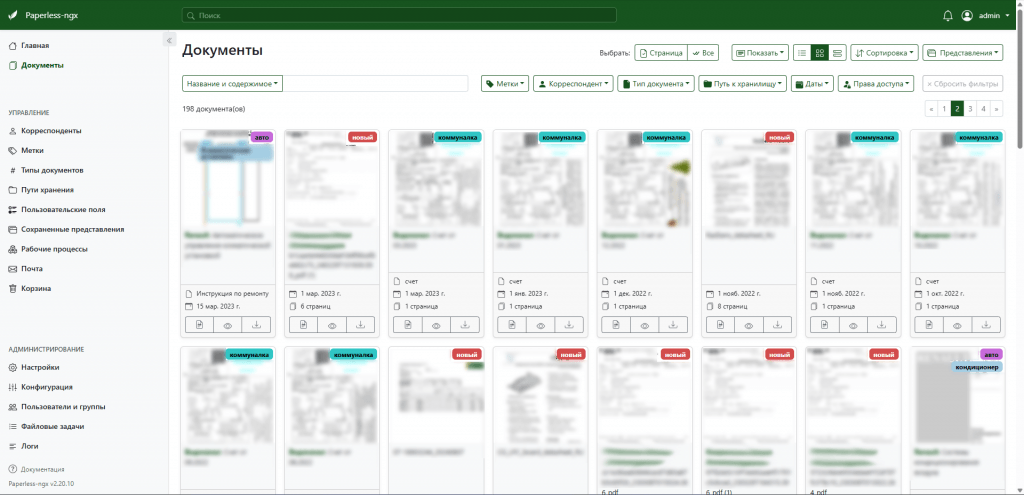
Это основной экран для работы с архивом. Здесь можно искать документы по названию, содержанию, по ключевым словам, фильтровать по параметрам. Выделив несколько карточек (через чекбоксы), легко поменять их параметры, не открывая каждую по отдельности. Вы сможете не только удалять и скачивать, но даже объединять несколько документов в один.
Корреспонденты (Correspondents)
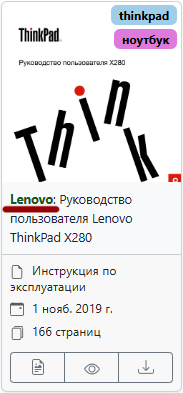
Корреспондент — это тот, от кого или кому адресован документ. Это может любая организация, например, Сбербанк или Водоканал, а могу быть и я, то есть Михаил. Допустим, паспорт выдает МВД, ИНН выдает ФНС, а СНИЛС — СФР. Каждому документу можно указать корреспондента — ведомство, которое его выдало, а можно меня, как получателя. Жестких правил здесь нет, и всё зависит от сценария использования. Сценарий поменялся? Можно поменять и правила.
В качестве примера я взял руководство пользователя ноутбука Lenovo. Корреспондентом здесь будет компания Lenovo. Если нажать на неё, то будут отфильтрованы все документы, корреспондентом в которых указана Lenovo. Повторное нажатие сбросит фильтр.
Метки (Tags)
В самом начале статьи я упоминал, что при использовании папок для документа можно выбрать только одно место хранения. Метки или теги дают возможность присвоить одному документу сразу несколько категорий. Создавайте столько меток, сколько потребуется. Мало того, можно создавать вложенные метки глубиной до 5 уровней. Например, если создать метку Банк, а затем метки Сбербанк и ВТБ, указав Банк как родительскую, то при выборе любого из них документ автоматически получит метку Банк. При удалении родительской метки все дочерние теги также удалятся с документа.
Метки, так же как и Корреспонденты, являются активными, что помогает легко фильтровать документы.
Как это работает? Например, вы оплатили обоим родителям лечение в разных больницах и хотите в следующем году получить налоговый вычет. После получения документов отсканируйте их и отправьте в Paperless. Всем документам присвойте метки лечение и ФНС (или налоги). Документам для мамы метку мама, для папы — папа. В начале следующего года с помощью этих меток вы без труда найдете нужные документы и направите их в соответствующие больницы. Через неделю, когда получите справки об оплате медицинских услуг, тоже отправьте их в Paperless, присвоив соответствующие метки. Останется только дождаться, когда налоговая получит информацию о доходах от работодателя, заполнить декларацию и получить вычет.
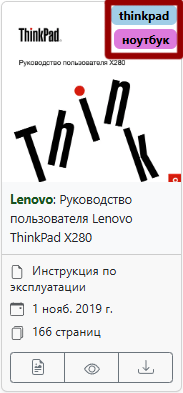
Метки отображаются на фоне миниатюры документа. В примере с руководством пользователя ноутбука я присвоил две метки: ноутбук и thinkpad.
Типы документов (Document types)
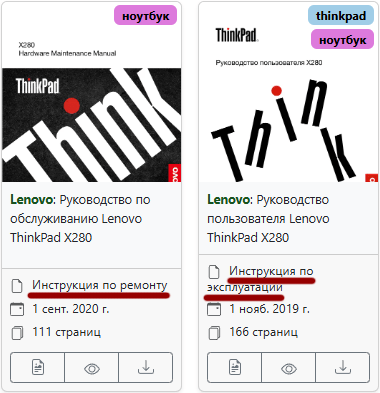
Указание типа документа позволяет понять его суть (договор, счет, письмо, инструкция).
У меня этот параметр заполнен не для всех документов и его функционал легко заменить метками. Но в некоторых случаях я им пользуюсь.
Например, у меня есть два похожих документа. Две инструкции, которые относятся к одной модели ноутбука. Но содержание у них совершенно разное.
Еще одна ситуация: если Paperless автоматически заполнил заголовок только названием модели, например, «Lenovo ThinkPad X280», то может быть удобнее выбрать готовый тип документа из списка, чем исправлять заголовок вручную.
Пути хранения (Storage Paths)
Все метки и другие метаданные существуют только внутри базы данных Paperless. По умолчанию все документы хранятся в одной папке, а в качестве имен файлов используются порядковые номера:
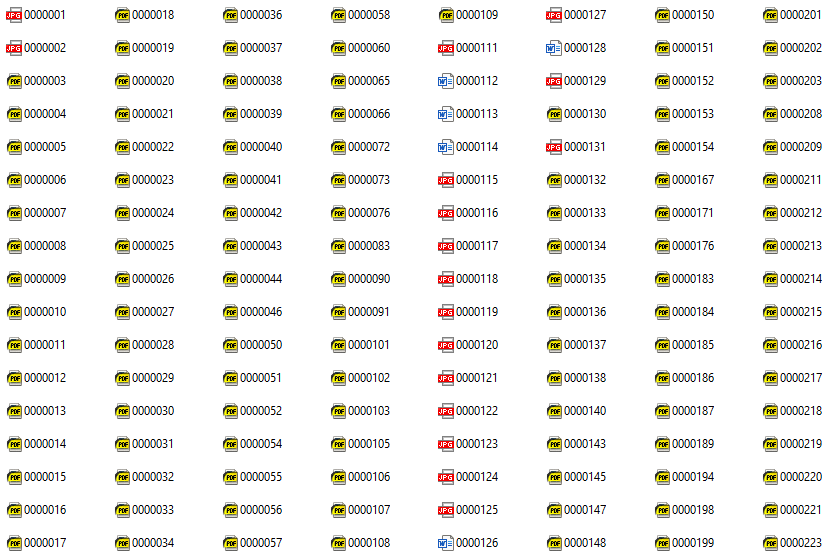
Это может создать проблемы в будущем, если понадобится получить доступ к файлам без Paperless (например, через файловый менеджер) или перенести документы или их часть в другую систему.
Paperless создает три папки для документов: originals, archive и thumbnails. В originals хранятся загруженные файлы без изменений. В archive все файлы из предыдущей папки преобразуются в формат pdf. Папка thumbnails используется для миниатюр документов.
Пути хранения позволяют создать удобную и понятную структуру папок. Вы сами можете решить, как именно документы будут располагаться на диске. Разным типам документов можно сделать свою структуру хранения.
Например, я хочу, чтобы все документы с инструкциями были размещены в папках по производителям, а заголовок стал бы именем файла. В примере с руководством пользователя от ThinkPad X280 вместо 0000012.pdf он будет выглядеть так: Lenovo/Руководство пользователя Lenovo ThinkPad X280.pdf
Как это сделать? Сначала нужно создать новый путь хранения, придумать ему имя (понимаю, что надоел уже, но пусть будут инструкции), а в поле Путь вставить конструкцию {{ correspondent }}/{{ title }} и сохранить:
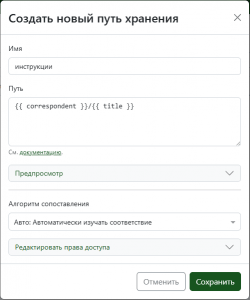
Специальные символы, такие как <, >, /, :, *, ?, «, |, не используются в именах файлов. Все они будут заменены знаком «-».
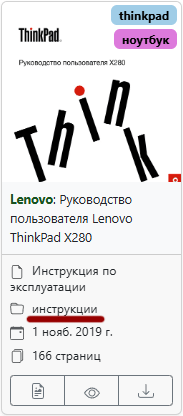
Как только к документу будет применён созданный путь хранения, Paperless создаст в папке с документами папку Lenovo, переместит туда файл, переименует его в соответствии с заголовком, а в карточке документа появится новое поле инструкции.
Изменения затронут как папку originals, так и archive.
Если заголовок или любой другой параметр изменятся, это автоматически отразится на физическом размещении документа.
Удаление пути хранения вернёт всё к исходному состоянию.
Использование переменных позволяет создавать бесконечное количество способов хранения документов. Ниже в таблице приведен их список:
| Переменная | Описание | Пример результата |
|---|---|---|
| {{ asn }} | Архивный номер (АН) | 1,2,3 или none (если отсутствует) |
| {{ correspondent }} | Имя корреспондента | Lenovo, Сбербанк или none (если отсутствует) |
| {{ document_type }} | Тип документа | договор, счет, письмо или none (если отсутствует) |
| {{ tag_list }} | Список всех тегов, присвоенных документу, через запятую | банк,налог,ВТБ (без пробелов) |
| {{ title }} | Заголовок документа | Свидетельство о рождении |
| {{ created }} | Полная дата, когда был создан документ в формате ГГГГ-ММ-ДД | 2019-11-31 |
| {{ created_year }} | Год, когда был создан документ в формате ГГГГ | 2019 |
| {{ created_year_short }} | Год, когда был создан документ в формате ГГ | 19 |
| {{ created_month }} | Месяц, когда был создан документ в формате ММ | 11 |
| {{ created_month_name }} | Имя месяца, когда был создан документ | November |
| {{ created_month_name_short }} | Сокращенное имя месяца, когда был создан документ | Nov |
| {{ created_day }} | День, когда был создан документ в формате ДД | 31 |
| {{ added }} | Полная дата, когда документ был добавлен в Paperless в формате ГГГГ-ММ-ДД | 2025-07-20 |
| {{ added_year }} | Год, когда документ был добавлен в Paperless в формате ГГ | 2025 |
| {{ added_year_short }} | Год, когда документ был добавлен в Paperless в формате ГГГГ | 25 |
| {{ added_month }} | Месяц, когда документ был добавлен в Paperless в формате ММ | 07 |
| {{ added_month_name }} | Имя месяца, когда документ был добавлен в Paperless | July |
| {{ added_month_name_short }} | Сокращенное имя месяца, когда документ был добавлен в Paperless | Jul |
| {{ added_day }} | День, когда документ был добавлен в Paperless в формате ДД | 20 |
| {{ owner_username }} | Имя пользователя владельца документа в Paperless | admin или none (если не присвоено) |
| {{ original_name }} | Оригинальное имя файла без расширения | Scan001 или none (если отсутствует) |
| {{ doc_pk }} | Идентификатор документа в Paperless | 0000274 |
| {{ custom_fields."ИмяПоля".value }} | Значение пользовательского поля. Вместо "ИмяПоля" нужно ввести его название | RUB100.00 (об использовании пользовательских полей ниже) |
Длинными конструкциями лучше не увлекаться. Существуют ограничения на длину пути и имени файла. Это может привести к тому, что вы потом не сможете перенести архив на новое место без дополнительных переименований.
Ну и в конце добавлю несколько примеров использования:
{{ correspondent }}/{{ created_year }}/{{ created_year }}.{{ created_month }}.{{ created_day }} - {{ title }}Lenovo/2019/2019.11.01 — Руководство пользователя Lenovo ThinkPad X280.pdf
{{ document_type }}/{{ created_year }}/{{ correspondent }}/{{ title }}Инструкция по эксплуатации/2019/Lenovo/Руководство пользователя Lenovo ThinkPad X280.pdf
Инструкции/{{ created_year }}/{{ created_month }}.{{ created_day }} - {{ title }}Инструкции/2019/11.01 — Руководство пользователя Lenovo ThinkPad X280.pdf
Пользовательские поля (Custom Fields)
Пользовательские поля дают возможность дополнить информацию в документе своими, если стандартных полей не хватает. Например, можно указать «Номер договора», «Срок хранения» или «Стоимость».
После создания поля его тип нельзя изменить. Одно и то же поле нельзя использовать несколько раз для одного документа.
Создать новое пользовательское поле можно как в боковой панели, так и в окне открытого документа.
Укажите уникальное Имя (например, Срок действия) и Выберите нужное поле из выпадающего списка Тип данных (если это срок, то логичным выбором будет Дата):
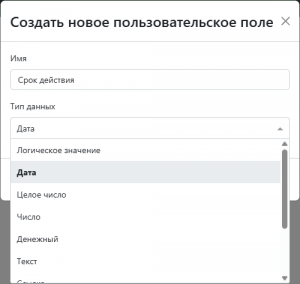
Ниже в таблице приведен список используемых типов данных:
| Тип поля | Описание | Пример |
|---|---|---|
| Логическое значение | Чекбокс с галкой |
|
| Дата | Поле с датой и календарем | 01.01.2021 |
| Целое число | Число без запятой | 123 |
| Число | Число с запятой | 1,23 |
| Денежный | Трехбуквенный код валюты по стандарту ISO 4217 и число с двумя знаками после запятой | RUB12,30 |
| Текст | Произвольный текст в одну строку | ООО "Вишенка на торте" |
| Ссылка | URL | https://2350.ru |
| Ярлык на документ | Позволяет выбрать из Paperless связанные документы и отобразить их в виде ссылок, причём в конечном документе автоматически появится ссылка на текущий. |
|
| Список значений | Создается выпадающий список, из которых можно выбрать значение |
|
| Длинный текст | Произвольный текст в несколько строк | ООО "Вишенка на торте" - производитель самых лучших вишенок для тортов |

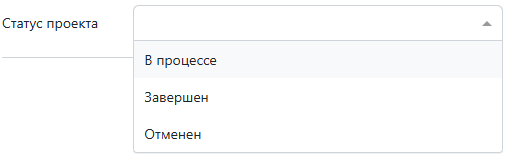
Документы можно искать и фильтровать по пользовательским полям так же, как и по другим параметрам.
Сохраненные представления (Saved Views)
Этот инструмент позволяет сохранять любые комбинации фильтров, сортировки и отображения документов для быстрого доступа в будущем. Вместо того чтобы каждый раз настраивать фильтры для поиска определенных документов, вы можете сохранить эти настройки как представление и открывать одним кликом. Сохраненные представления могут размещаться в двух местах: на главной странице и в боковой панели. На главной странице они отображаются как элемент интерфейса, а в боковой панели — как ссылки для быстрого перехода.
Как создать и сохранить своё представление? Очень просто. В окне со списком документов настройте фильтры и сортировку, выберите режим отображения и нажмите в правом верхнем углу на кнопку с выпадающим меню Представления:

Выберите Сохранить как…
В появившемся окне введите название представления и поставьте галочки, если хотите показывать виджет на главной странице и/или ссылку в боковом меню:
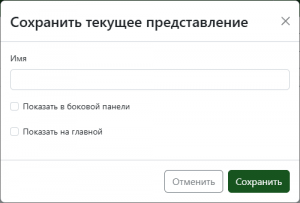
После сохранения перейдите в раздел Сохраненные представления на боковой панели:
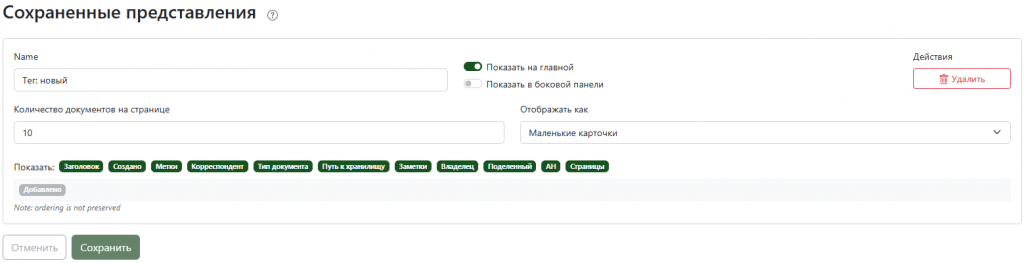
Для каждого представления можно изменить имя, настроить видимость на главной странице и в боковой панели, выбрать количество отображаемых документов или удалить его.
Рабочие процессы (Workflows)
Рабочие процессы — это ещё один интересный инструмент, упрощающий жизнь. Если его правильно настроить, то можно практически полностью избавить себя от ручной сортировки типовых документов. Система будет самостоятельно переименовывать, присваивать или удалять метки, корреспондентов и другие параметры загруженным файлам по заданному шаблону.
Приведу пример. Ежемесячно я получаю квитанции на оплату от Водоканала. Когда квитанция попадает в Paperless, то я заполняю её следующим образом: в поле корреспонденты выбираю Водоканал, в метки добавляю коммуналка, в типах документов — счет. Кроме этого, для всех счетов у меня есть пользовательское поле со статусом оплаты (оплачен или не оплачен). Я настроил представление, чтобы все счета, у которых статус оплаты — не оплачен, выводились на главной.
Чтобы это не делать каждый раз вручную, я создаю новый рабочий процесс. Он состоит из двух частей: Триггер и Действие. Когда полностью выполняются условия первой части, тогда начинает выполняться вторая.
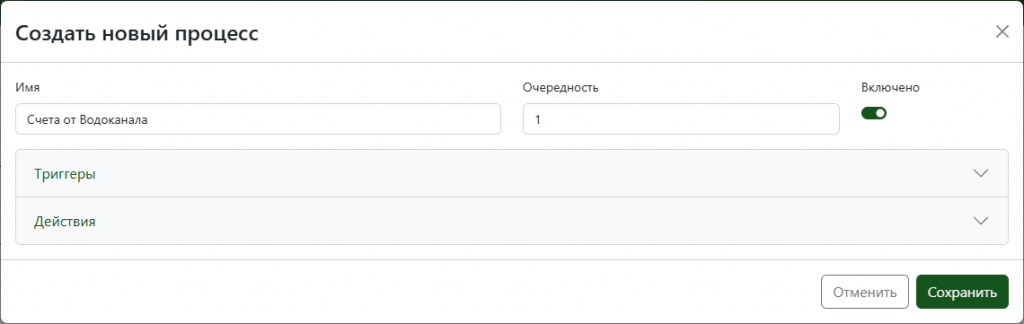
Я заполняю название Счета от Водоканала и очередность выполнения (чем она меньше, тем раньше):
Раскрываю раздел Триггеры и добавляю необходимые условия. Из выпадающего списка Тип триггера выбираю Документ добавлен. В Алгоритм подбора содержимого выбираю Все: Документ содержит все эти слова (разделитель — пробел) и ниже, в шаблоне подбора, прописываю пару ключевых слов: Водоканал и 1234567890:
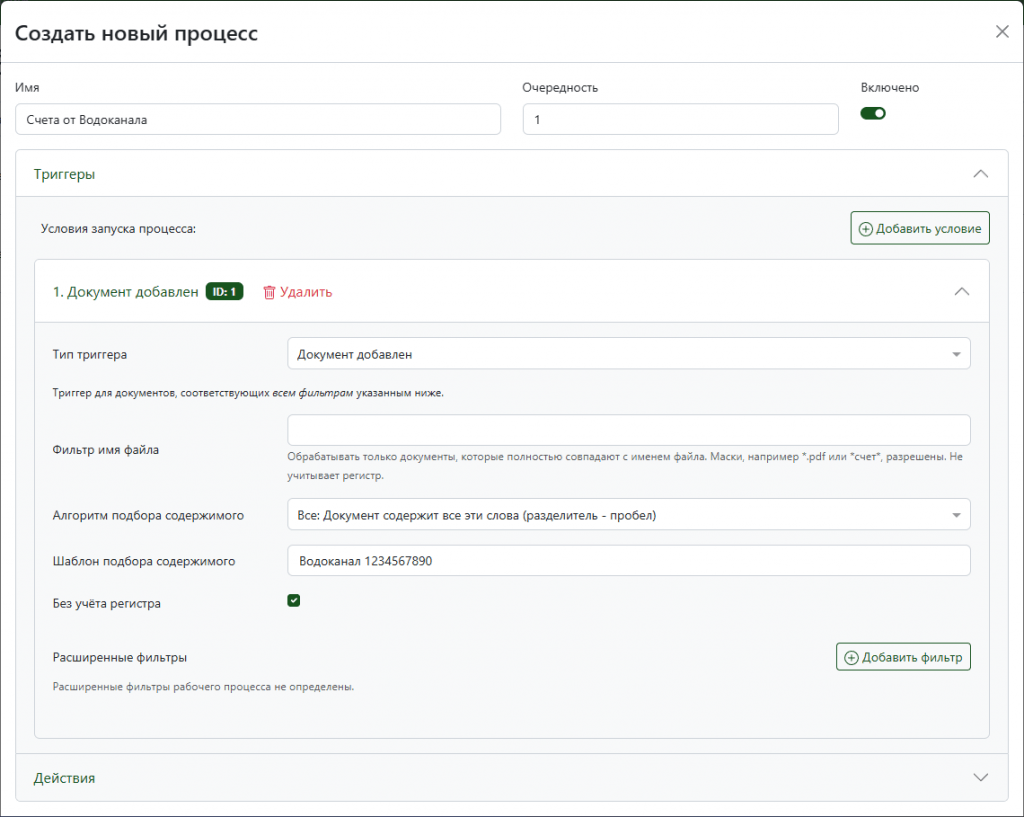
В данном случае Водоканал — это название организации, а 1234567890 — это условный ИНН. Разумеется, подставлять нужно только те ключевые слова, которые точно есть в вашем документе и которые будут в будущих документах от этого поставщика. Например, можно добавить контактный телефон или ОГРН.
С триггером закончили, раскрываю раздел Действие. Из выпадающего списка Тип действия выбираю Задание. Сначала мне надо придумать как будет выглядеть заголовок. Меня устроит Счет от 02.2026. Для этого я воспользуюсь шаблоном переменных из раздела Пути хранения и в поле Присвоить заголовок вставлю Счет от {{ created_month }}.{{ created_year }}. В соответствующие поля добавляю метку коммуналка, тип документа счет, корреспондент Водоканал. Из списка Назначить пользовательские поля выбираю статус оплаты — не оплачeн.
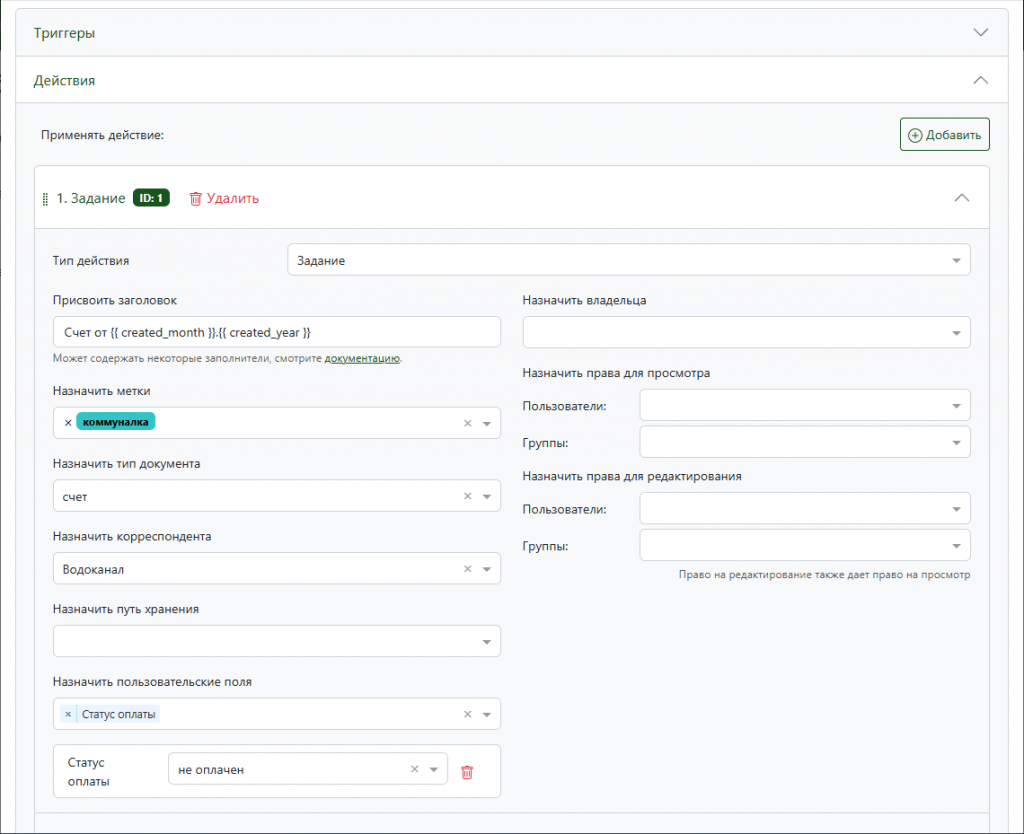
И, допустим, я хочу ещё удалить метку новый, которая у меня автоматически присваивается всем поступающим документам в систему, которые требуется обработать. Для этого создаю новое задание. Из выпадающего списка Тип действия выбираю Удаление и добавляю в поле Удалить теги метку новый и нажимаю кнопку Сохранить:
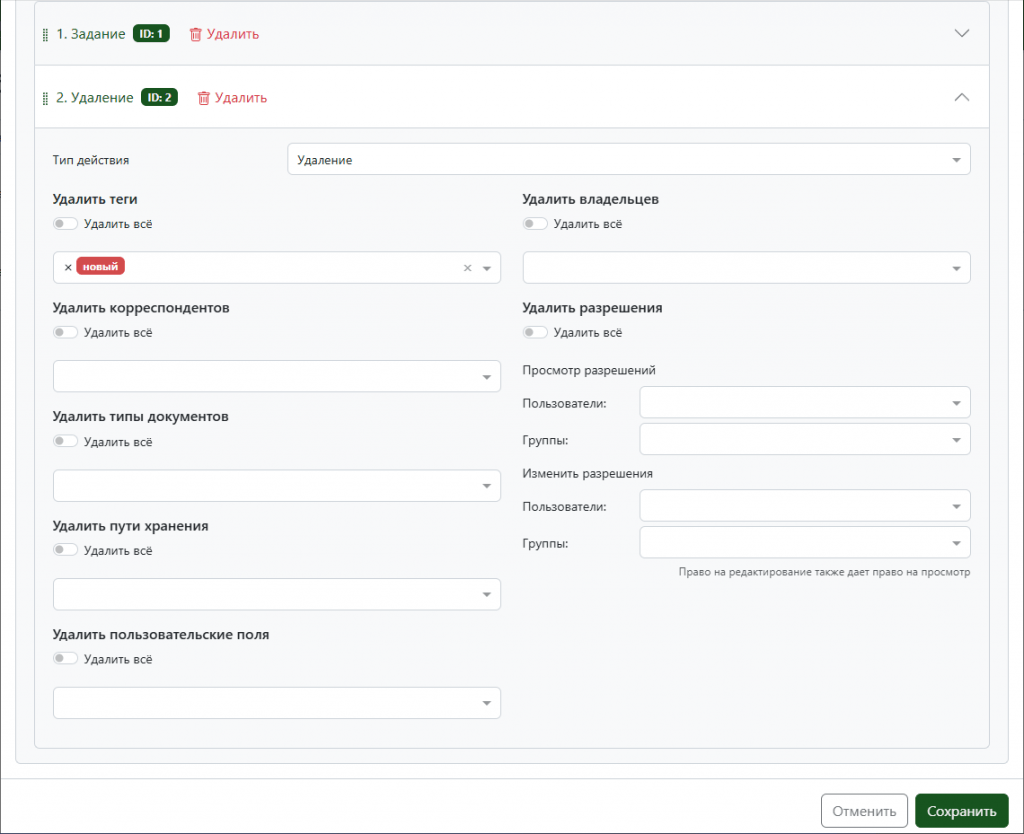
Имейте ввиду, что перед добавлением процесса все используемые в нём параметры действия (метки, корреспонденты и т.д.) уже должны быть созданы.
Осталось подобрать фильтры таким образом, чтобы выводились неоплаченные счета и сохранить новое представление:
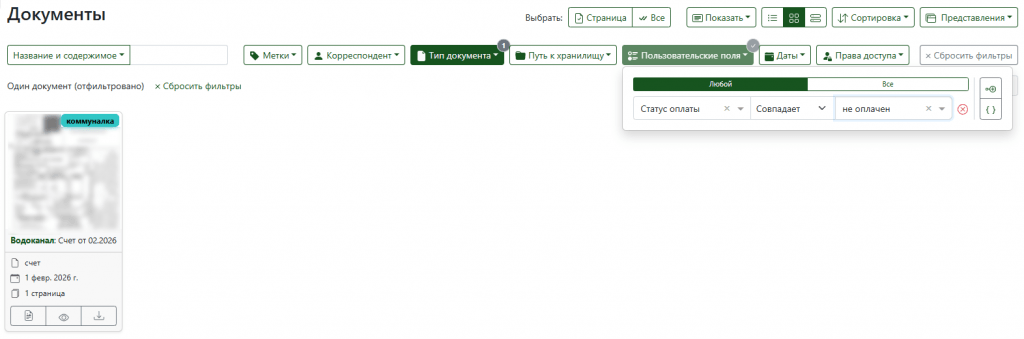
Теперь, когда Paperless получит квитанцию, она её обработает, заполнит все поля и выведет на главную. Потом останется только отсканировать QR-коды для оплаты и поменять статус оплаты на оплачено.
Почта (Mail)
Paperless может периодически (каждые 10 минут, но это можно изменить) сканировать почтовый ящик и забирать к себе вложения из писем, или же письма целиком.
Настройка состоит из Учётных записей и Правил:
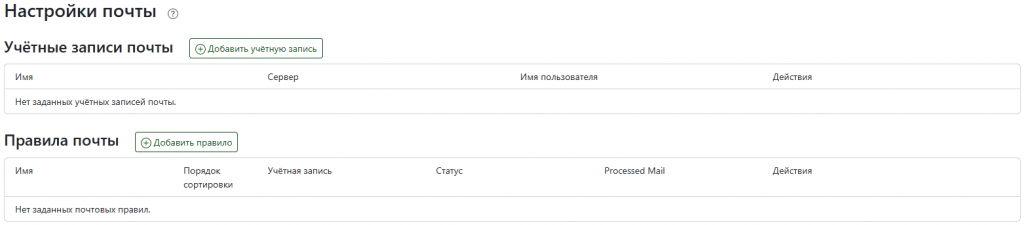
Учётные записи — это настройки подключения к вашим почтовым ящикам. Одна запись — один ящик. Вы можете добавить сразу несколько учетных записей.
Например, я хочу получать письма из почты от Яндекса. Для этого создаём новую учётную запись:
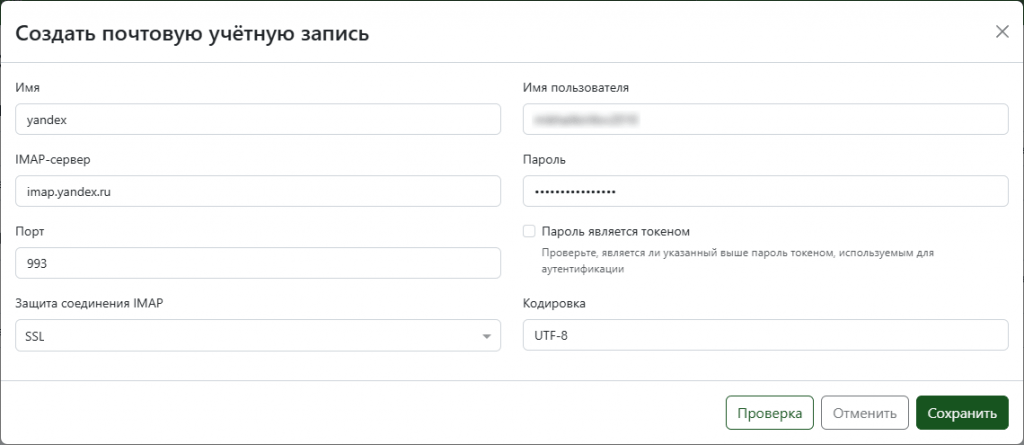
Имя учётной записи произвольное, но уникальное, пусть будет yandex. Остальные настройки для для подключения по протоколу IMAP и информацию для аутентификации лучше поискать в справке к «Почте». Заполнив все поля, проверяем, что соединение с сервером работает корректно. Для этого есть соответствующая кнопка.
После получения сообщения об успешном подключении нажимаем на кнопку Сохранить и переходим к добавлению нового Правила:
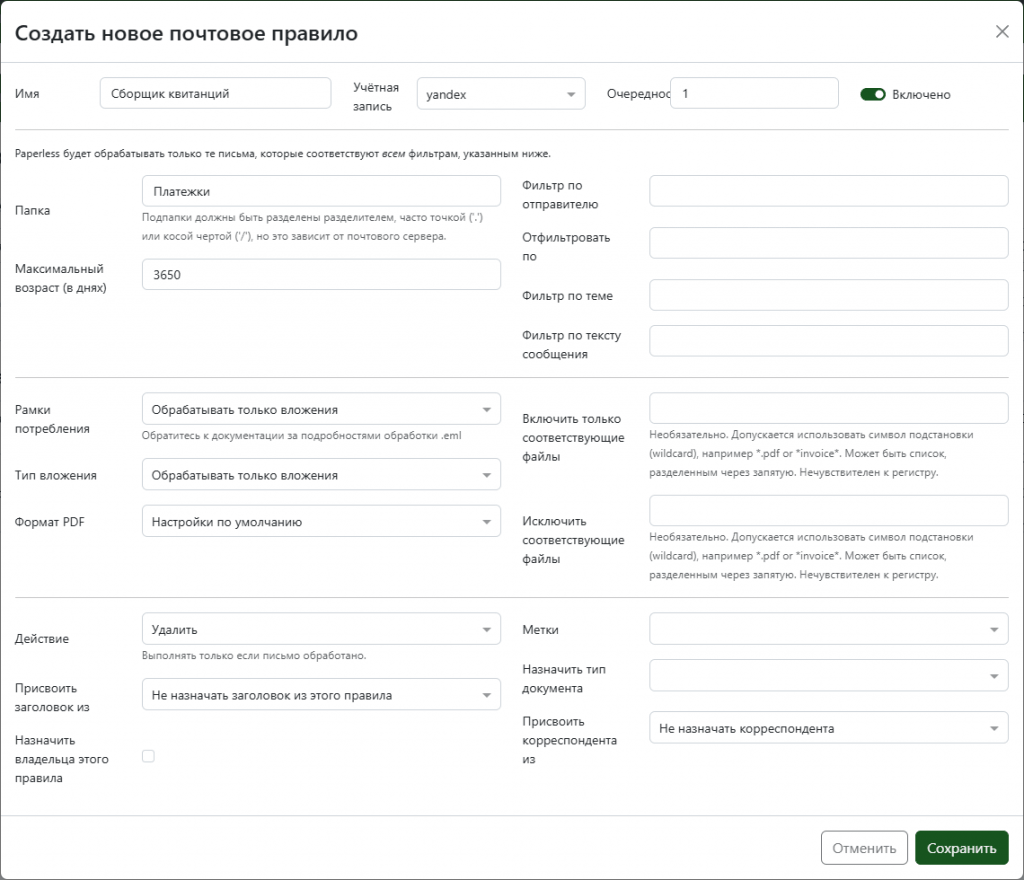
Окно разделено на 4 блока.
Первый блок.
Имя и здесь тоже может быть любым, лишь бы не повторялось. У меня это будет Сборщик квитанций. Из списка учётных записей выберите ту, к которой будет применяться правило. В моём случае она единственная — yandex. Очередность как и в процессах — чем меньше, тем раньше применяется.
Второй блок.
Поле Папка определяет откуда именно забирать письма. Я создал в почтовом ящике папку Платежки и настроил правило, чтобы все письма от поставщиков автоматически попадали в неё. И здесь в Paperless я указываю эту же папку — Платежки.
Если требуется собирать почту из папки Входящие, то нужно прописать INBOX. Если нужна вложенная папка, то используется разделитель. Он может быть точкой «.» или косой чертой «/», но у Яндекса для этого служит вертикальная черта: «|». Например, если нужна папка Интернет, которая находится в папке Платежки, то путь к ней будет выглядеть так: Платежки|Интернет. Если Paperless не найдёт нужную папку, то в mail.log будет выведен перечень доступных папок.
Максимальный возраст (в днях) я указал 3650 дней, то есть почти 10 лет, если будет 1, то письма старше одного дня обрабатываться не будут.
Фильтры. Я оставил пустыми, потому что в мою папку Платежки попадают только определенные письма. Но если указана вся почта, то будет целесообразно настроить фильтры так, чтобы обрабатывались сообщения от конкретного отправителя (например, mail@sberbank.ru или весь домен @sberbank.ru), письма для определенного получателя, с заданной темой и так далее.
Третий блок определяет как именно будут обрабатываться письма.
Мне нужны только PDF-файлы, поэтому я выбираю Обрабатывать только вложения. Остальные варианты я пробовал, лично мне ничего не подошло. Большинство писем сейчас в формате html с картинками, которые Paperless при обработке не подгружает. Лучше делать вручную.
Четвертый блок.
В списке Действие нужно выбрать то, как дальше поступит Paperless с письмом, которое было обработано. Есть несколько вариантов:
- Удалить. Удаляет письмо, из которого система успешно извлекла документ. Не перемещает в корзину, а насовсем удаляет из почтового ящика. У меня настроен именно такой вариант, но в первое время лучше использовать следующий.
- Переместить в указанную папку. Перемещает обработанное письмо в папку, чтобы не обрабатывать его повторно. Например, если указать папку Удаленные, тогда система будет переносить все обработанные письма в корзину, а через 30 дней они удалятся автоматически.
- Пометить как прочитанное, не обрабатывать прочитанные письма. Обработает и отметит письмо прочитанным. Если письмо было прочитано ранее, то оно будет проигнорировано. Чтобы система его обработала, нужно зайти в «Почту» и снять пометку о прочтении.
- Отметить письмо, не обрабатывать отмеченные письма. Обработает и установит письму метку «Важное». Если письму уже присвоена была эта метка ранее, то оно будет проигнорировано. Чтобы система его обработала, нужно зайти в «Почту» и снять эту метку.
- Отметить письмо указанным тегом, не обрабатывать письма с тегами. Тоже самое, что и с предыдущим вариантом, но будет присвоена пользовательская метка, но не все почтовые серверы это поддерживают.
Ещё полученным из писем документам можно присвоить заголовок, метки, тип и выбрать корреспондента. Но я это пропускаю, потому что сортировкой писем у меня занимаются Рабочие процессы, там больше возможностей.
Сохраняем и проверяем работу не дожидаясь 10 минут:
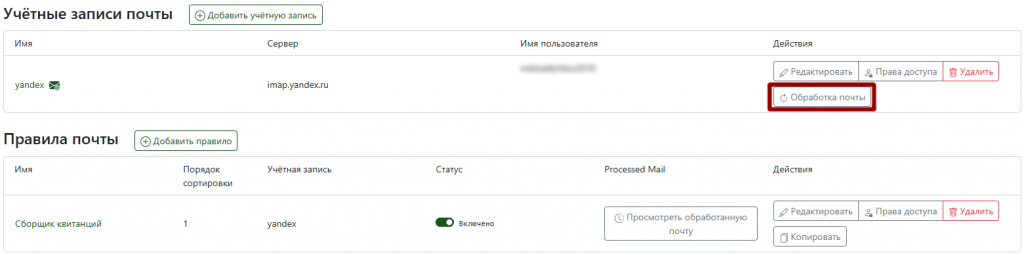
Если всё сделано верно, то в Paperless добавятся новые документы, а если ещё был правильно настроен Рабочий процесс, то в них уже будут заполнены необходимые поля.
Корзина (Trash)
Тут всё просто. При удалении документа он перемещается в Корзину. Там он останется до тех пор, пока вы его не восстановите или не удалите вручную. Когда пройдет 30 дней, документ удалится автоматически.
Настройки (Settings) и Конфигурация (Configuration)
Здесь можно изменить язык интерфейса, формат даты, параметры распознавания символов, внешнего вида.
Я предпочитаю тёмную тему в интерфейсе, без инвертированных эскизов, которые, на мой взгляд, выглядят ужасно. Использую русский язык, хотя местами он очень коряво переведён. Выбрал привычный краткий формат даты ДД.ММ.ГГГГ. Встроенный в браузер PDF-просмотрщик для меня более функциональный. Заметки (Примечания) тоже отключил, потому что пока не нашел им применения:
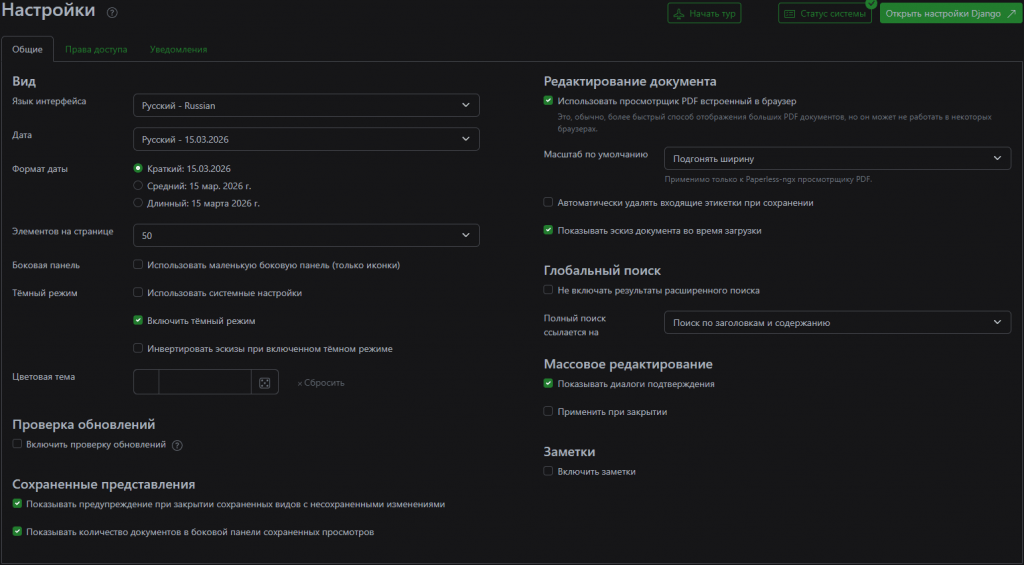
Больше я ничего не трогал, но есть ещё несколько настроек, которые у меня добавлены через дополнительные переменные среды в параметрах установки/запуска приложения. О них будет отдельная статья.
Пользователи и группы (Users & Groups)
Разграничение доступа позволяет разным людям пользоваться Paperless, но при этом личные документы останутся личными.
В этом разделе можно добавить пользователей и определить, какие разделы он сможет видеть и редактировать. Например, создавать новые теги, просматривать список корреспондентов или заходить в настройки приложения:
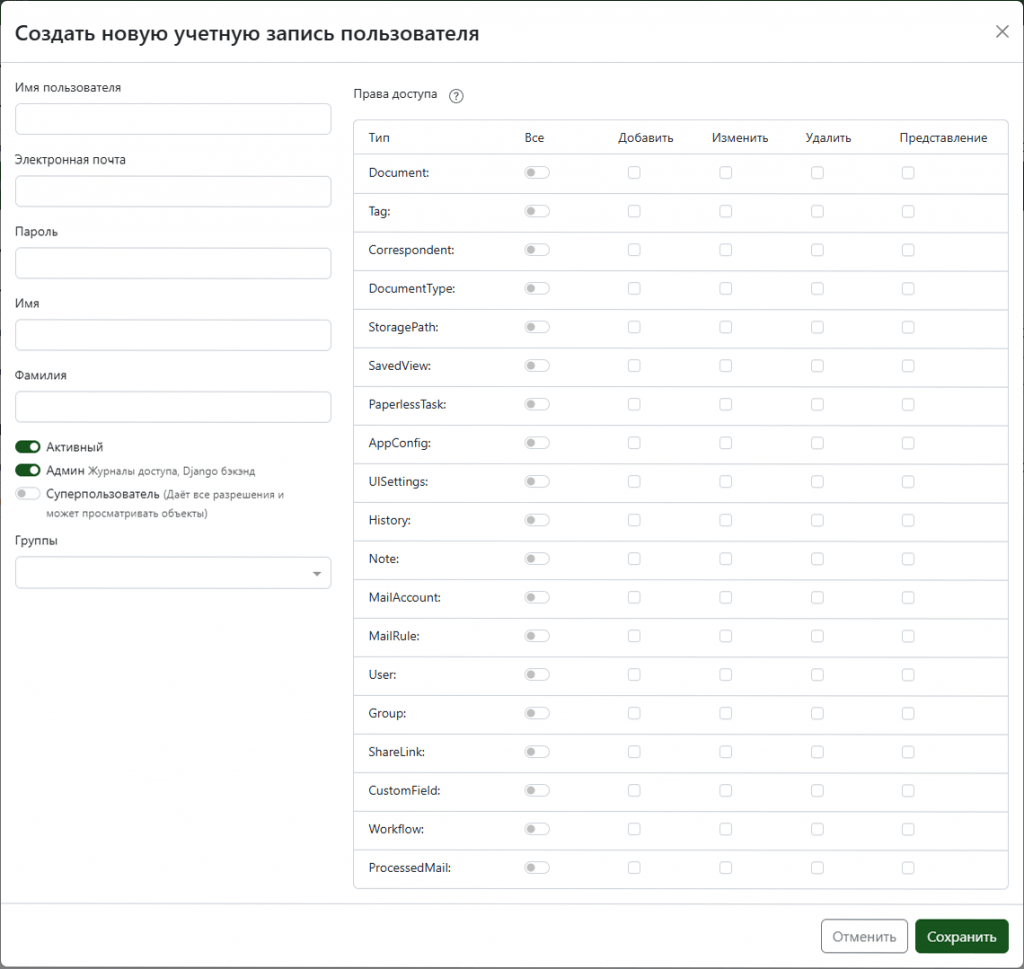
Когда пользователей много, то вместо того чтобы назначать права каждому пользователю по отдельности, можно назначить их группе и добавить в неё нужных пользователей:
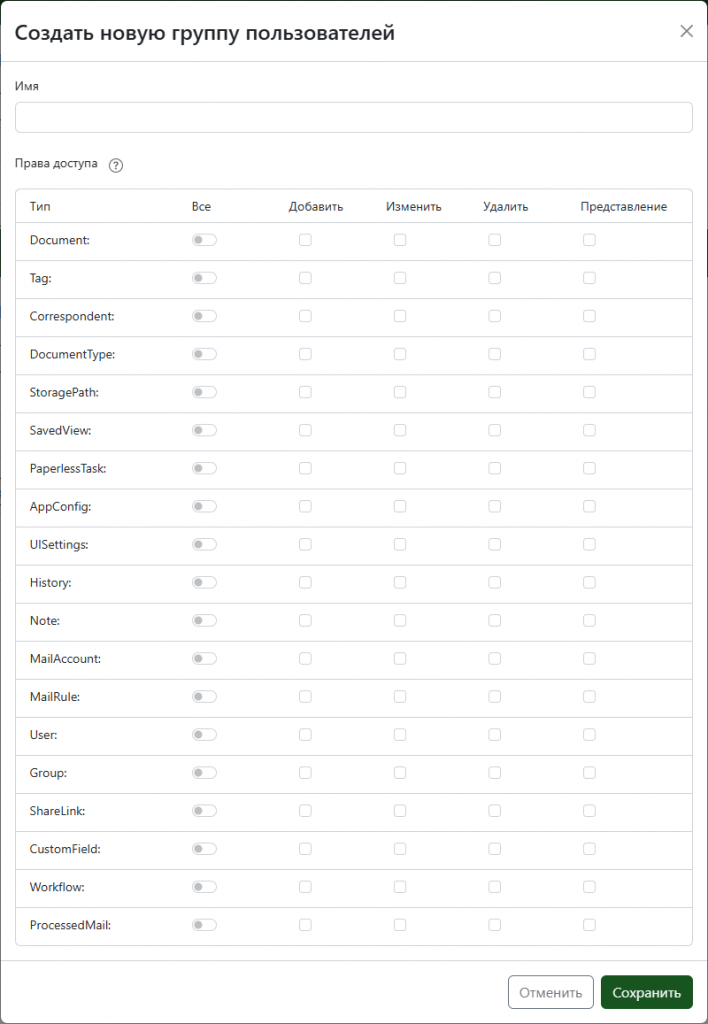
Приоритет всегда будет в настройках прав пользователя, а не группы. Допустим, если у группы нет доступа к определенной функции, а у пользователя он включен, то пользователь сможет получить доступ. Наоборот тоже верно: если у всей группы доступ есть, но у конкретного пользователя он специально отключен, то доступа у этого пользователя не будет.
Есть ещё одна особенность. У каждого документа есть свои отдельные Права доступа, и они имеют больший приоритет над правами пользователей и групп. Эти права настраиваются отдельно для каждого документа. Например, пользователь может иметь право на любые действия с документами, но не видеть конкретный документ, потому что в нём не установлены разрешения.
Существует одна большая проблема при совместном использовании документов. Разные пользователи не могут загружать одинаковые файлы. Если документы предназначены для всех, например, ИНН или ОГРН компании, то, кто первый загрузит загрузит этот документ, должен будет поделиться им и со всеми остальными. При попытке загрузить документ, который уже загрузил кто-то другой, на экране появится сообщение об ошибке загрузки дубликата. Система не даст этого сделать и при переименовании файла.
Это не очень удобно, и, возможно, что не самым плохим решением будет развернуть отдельный экземпляр Paperless для каждого пользователя.
Файловые задачи (File Tasks)
Это инструмент мониторинга, который показывает все операции, связанные с обработкой документов. Когда вы загружаете документ, система создаёт задачу и следит за её выполнением в реальном времени. Это позволяет быстро выявлять на каком этапе произошла ошибка и диагностировать возникающие проблемы.
Все задачи расположены на четырех вкладках:

- Неудачно — отображает документы, в процессе обработки которых произошла ошибка.
- Завершено — документ успешно добавлен и обработан.
- Начато — происходит обработка документа: создается PDF-файл, распознаётся текст и присваиваются поля.
- В очереди — создана задача на обработку и находится в очереди, пока обрабатываются другие документы.
В качестве примера я загрузил один и тот же скриншот дважды. Paperless сравнила контрольные суммы файлов, обнаружила дубль и отметила задачу как неудачную.
Все задачи можно удалить по одиночке или сразу очистить весь список. Кнопки Отклонить и Отменить все удаляют только записи в этом разделе. Они не отменяют предыдущие действия и не влияют на загруженные документы.
Логи (Logs)
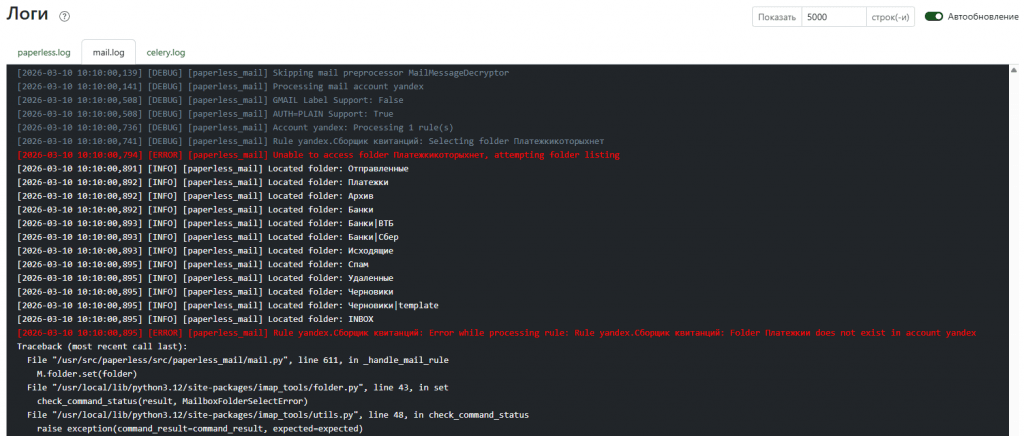
В последнем разделе можно ознакомиться с лог-файлами, в которых описывается все, что происходит в Paperless: загрузка и обработка документов, подключение к почтовому ящику, распознавание текста и возможные ошибки.
Доступно три лог-файла:
- paperless.log — это основной журнал приложения, в нём фиксируется всё, от запуска до ошибок обработки.
- mail.log содержит детальную информацию о проверке почтовых ящиков, применении почтовых правил и ошибках при подключении.
- celery.log фиксирует работу обработчика задач Celery, который отвечает за фоновую обработку документов, проверку почты, заполнение полей и т.д.
P.S. Не наступайте на мои грабли
Называйте документы (в том числе метки и корреспондентов) так, чтобы через полгода или год вы могли легко вспомнить, что это значит. Иногда метаданные лучше совсем не заполнять, в системе есть полнотекстовый поиск.
Не пытайтесь присвоить каждому документу все возможные метаданные. Вместо этого загружайте однотипные документы и присваивайте подходящие метаданные им всем сразу. В Paperless есть алгоритм самообучения, но обучается он только на ваших документах. Чем больше похожих файлов вы загрузите, тем легче системе проставить правильные метаданные новым документам.
Периодически проверяйте метаданные в боковой панели на наличие смысловых повторов. Объединяйте их.
После создания рабочего процесса загрузите тестовый документ и убедитесь, что он сработал как надо. Если нужно что-то исправить, то удаляйте этот документ и пробуйте ещё раз. С обработкой почты тоже самое: создавайте черновики с вложением и переносите их в папку для импорта в Paperless.
Обязательно создайте метку для всех новых документов. Например, новый, ToDo или задача. При создании метки обязательно отметьте галочкой чекбокс:

Теперь для всех новых документов эта метка будет устанавливаться автоматически. Создайте представление, в котором отображаются все документы с этой меткой и добавьте его на главную страницу. Теперь у вас всегда перед глазами будет список новых документов, требующих внимания. Просмотрите эти документы и исправьте их, если потребуется. После чего снимите метку новый, сохраните и закройте документ.